如何在不同设备上使用住宅代理
服务器通常用于从不同位置访问和监控网站,学习如何使用住宅代理是实现更安全、更稳定连接的第一步。住宅代理是最受欢迎的选择之一,因为它们提供广泛的功能,并使您的IP地址看起来更自然,就好像您是从特定地区浏览一样。
如果您不确定如何使用住宅代理,本指南将解释不同设备上的基本设置流程。请注意,服务器仅应在美国合法用途范围内使用,并遵守适用的法规。
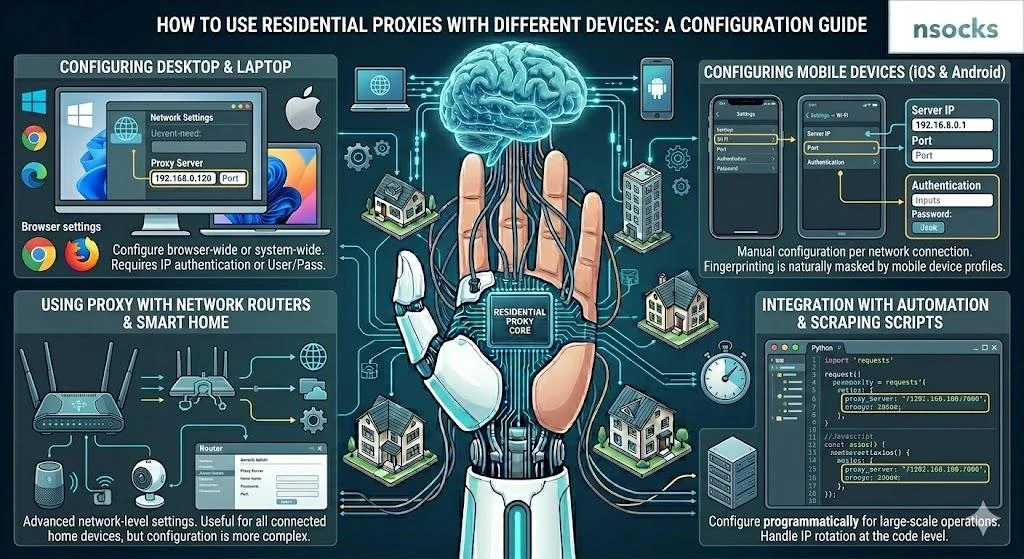
什么是住宅代理以及为何设备兼容性很重要
住宅代理通过分配给真实住宅用户的IP地址路由网络流量。由于人们使用不同的设备和操作系统,兼容性对于维护安全和稳定的连接非常重要。
| 设备 | 支持 |
|---|---|
| Windows/macOS台式电脑 | 支持 |
| Windows/macOS笔记本电脑 | 支持 |
| 安卓平板/iPad(iOS) | 支持 |
| 安卓智能手机/iPhone(iOS) | 支持 |
| 路由器 | 部分支持 |
💡 正确配置您的设备设置,以确保连接按预期工作。
住宅代理在不同设备上的工作原理
以下是此类服务器在不同设备上的工作方式:
- PC - 您可以在系统设置中或直接在浏览器中配置服务器。
- 智能手机 - 您可以通过Wi-Fi设置进行配置,或使用专用应用程序。
- 路由器 - 您可以通过路由器的管理面板配置服务器。设置完成后,服务器可同时应用于连接到网络的所有设备。
关键在于正确输入设置,以便住宅代理在您的设备上可靠运行。
住宅代理与VPN在多设备使用上的对比
以下是代理和VPN在多设备使用时的对比:
| 标准 | 代理 | VPN |
|---|---|---|
| 流量 | ❌不总是加密数据 | ✅加密所有流量 |
| 速度 | ✅通常更快 | ❌可能略微降低速度 |
| 灵活性 | ✅高 - 允许更灵活的配置 | ❌中等 - 灵活性较低 |
| 安全性 | ❌中等 | ✅高 |
了解这些差异将帮助您选择从不同地区访问网站的合适方案。
在设备上使用代理的常见错误
许多用户在设备上设置代理时会犯同样的错误。最常见的问题包括输入错误的IP地址或端口、使用不稳定或低质量的免费网络,或选择错误的连接类型,如HTTP、HTTPS或SOCKS5。这些错误可能导致连接错误、性能缓慢或请求失败。为避免这些问题,请遵循以下建议:
- 💡 检查您的连接详情;
- 💡 选择正确的连接类型;
- 💡 使用可靠的住宅代理服务;
- 💡 在日常使用前测试连接。
正确设置代理,您可以避免大多数常见的连接问题。
如何在Windows和macOS上使用住宅代理
以下是在Windows和macOS上使用住宅代理的分步说明。
在Windows上设置住宅代理
请按照以下步骤在Windows上设置服务器:
- 打开电脑的系统设置。
- 前往"网络和Internet"。
- 选择"代理"。
- 开启手动连接设置。
- 输入IP地址和端口。
- 保存设置。
之后,您就可以开始在Windows设备上使用住宅代理了。
在macOS上设置住宅代理
请按照以下步骤在macOS上设置连接:
- 打开"系统偏好设置"。
- 前往"网络"部分。
- 选择您活跃的Wi-Fi或以太网连接。
- 点击"高级"。
- 打开"代理"部分。
- 输入详情:IP地址、类型(静态住宅代理或轮换型)、端口、用户名和密码。
现在,点击"应用"/"确定"/"保存"来保存设置。服务器现在已准备就绪。
桌面代理使用的最佳实践
以下是从不同地区访问网站时正确使用住宅代理的方法:
- 💡 使用来自可靠提供商的稳定IP地址;
- 💡 在开始前测试连接速度;
- 💡 确保所有连接详情输入正确;
- 💡 如果您未使用静态住宅代理,请监控IP地址轮换;
- 💡 避免在活跃会话期间更改连接设置;
- 💡 将连接详情存储在安全位置,远离第三方;
- 💡 在需要时更新设置。
这些实践有助于保持连接稳定并提高基于位置的结果准确性。
如何在移动设备上使用住宅代理
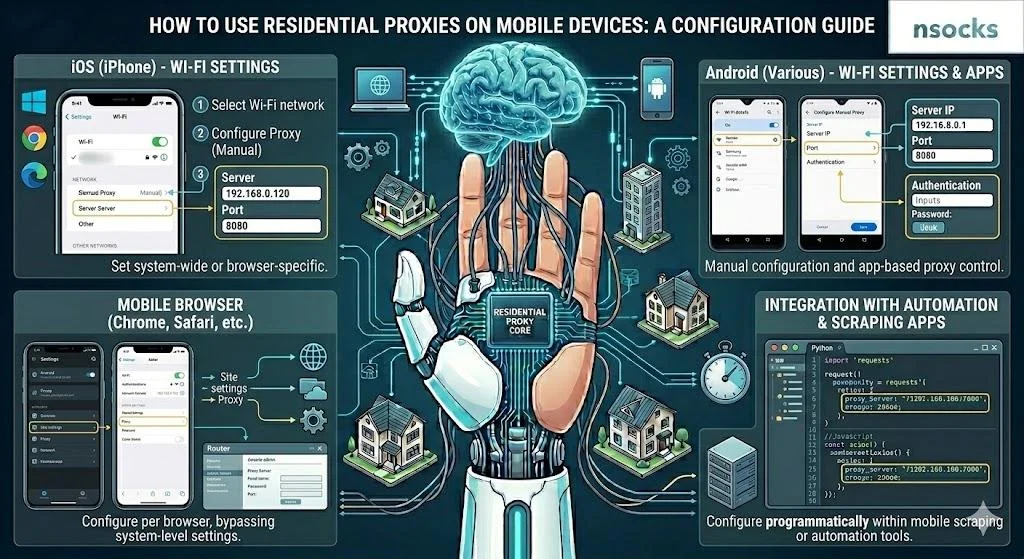
以下是在移动设备(包括智能手机和平板电脑)上使用住宅代理的方法。平板电脑的配置与手机的Wi-Fi步骤相同,因此过程保持简单。此设置可用于测试网站和应用程序的移动版本,以及在移动时监控基于位置的内容。下表显示了安卓设备、iPhone和iPad的服务器设置选项。
| 标准 | 安卓 | iOS |
|---|---|---|
| Wi-Fi设置 | 是 | 是 |
| 认证支持 | 是 | 是 |
| 系统配置 | 是 | 是 |
| 便捷性和简便性 | 是 | 是 |
在开始使用连接之前,请仔细输入所有连接详情并反复确认。
在安卓上使用住宅代理
要在安卓上使用住宅代理,请按照以下步骤操作:
- 打开设备的设置。
- 前往Wi-Fi部分并检查您的Wi-Fi连接。
- 选择所需的网络。
- 前往"代理"部分。
- 选择手动配置。
- 输入IP地址,指定端口类型,并输入您的用户名和密码。
保存设置后,您就可以开始使用智能手机代理了。
在iPhone和iPad上使用住宅代理
要在iPhone或iPad上设置连接,请按照以下步骤操作:
- 打开"设置"。
- 前往"Wi-Fi"。
- 点击活跃网络旁边的"i"图标。
- 向下滚动到"配置代理"。
- 选择"手动"。
- 输入您的代理凭据。
- 保存设置。
保存设置后,该Wi-Fi网络的流量将使用您指定的服务器。
保持移动代理连接稳定的技巧
要保持移动连接稳定,请遵循以下建议:
- 💡 检查连接速度;
- 💡 注意电池消耗。不使用时最好关闭连接;
- 💡 定期测试连接;
- 💡 使用可靠的Wi-Fi网络;
- 💡 如果切换到其他提供商或连接类型,请更新设置。
现在您已了解如何在移动设备上使用住宅代理同时保持稳定性能。
如何在浏览器和应用程序中使用住宅代理
许多浏览器和应用程序支持自动代理配置,因此并非总是需要额外设置。但在某些情况下,您可能需要手动配置某些设置。以下我们将解释如何操作。
Google Chrome和Firefox中的代理设置
首先,让我们比较Google Chrome和Firefox中的服务器设置选项。
| 功能 | Google Chrome | Firefox |
|---|---|---|
| 使用系统设置 | 是 | 是 |
| 自定义设置 | 否 | 是 |
| HTTP/SOCKS支持 | 通过系统 | 是 |
| 设置说明 |
|
|
现在您已了解桌面浏览器设置的工作方式,可以更轻松地进行配置。
在商业工具中使用住宅代理
住宅代理还可用于商业工具,包括SEO平台、分析服务和测试软件。它们可以帮助检查不同地区的搜索结果、监控广告,以及验证网站在特定位置用户中的表现。企业还可以使用它们来跟踪竞争对手的产品和服务定价。
安全管理代理设置
在本节中,您将学习如何在使用住宅代理时保护数据并保持稳定性能:
- ✅ 在需要时更新设置;
- ✅ 检查连接的速度和稳定性;
- ✅ 确认所有连接详情输入正确;
- ✅ 将用户名和密码存储在安全位置,远离未授权用户;
- ✅ 仅使用来自可靠提供商的最佳住宅代理。
这些措施有助于保持连接安全、稳定且配置正确。
如何提升住宅代理性能
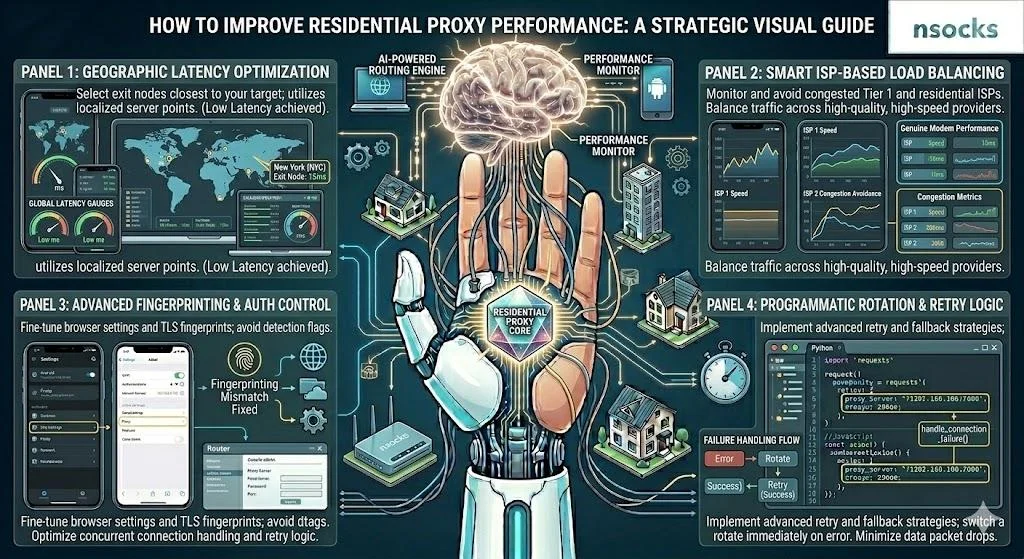
要提升轮换型或静态住宅代理的性能,请遵循以下建议:
- 使用距离目标区域更近的IP地址;
- 定期检查速度和网络稳定性;
- 选择可靠的提供商。
这些步骤可以帮助提升性能、连接质量和整体效率。连接问题仍可能发生。下表列出了最常见的问题、可能的原因和建议的解决方案。
| 问题 | 可能原因 | 解决方案 |
|---|---|---|
| 速度慢 | 服务器位置偏远 | 选择更近的区域 |
| 连接弱 | 服务器过载 | 更换IP地址或服务器 |
| 无法连接 | 设置不正确 | 检查您输入的信息 |
| 高延迟 | 连接不稳定 | 检查您的网络和速度 |
请牢记这些原因,以便更快地识别和解决问题。
选择正确的代理位置
IP地址距离目标网站或服务越近,代理的速度和整体性能就越好。这也可以提高基于位置的结果准确性。
减少连接问题
如果住宅代理速度慢或连接偶尔中断,问题可能由设置不正确、速度低或服务器过载引起。首先,检查您输入的详情,包括IP地址、端口、用户名和密码。您也可以尝试使用不同的IP地址或服务器。
监控代理性能
要监控性能,请按照以下步骤操作:
- 连接到服务器。
- 打开几个网站。
- 比较它们的加载速度。
- 在一天中不同时间运行测试。
- 确保服务器保持稳定。
- 检查切换网站时速度是否变化。
定期运行这些检查,以确保服务器可靠运行。您可能需要购买住宅代理以从不同地区访问网站,并为研究、测试和监控获取准确结果。
常见问题解答
在本节中,您将找到关于在不同设备上使用服务器的最常见问题的答案。
我可以在智能手机上使用住宅代理吗?
可以。您可以通过Wi-Fi设置或专用应用程序在安卓和iOS设备上配置它们。
住宅代理与所有浏览器兼容吗?
许多浏览器支持代理,只要设置配置正确即可。
住宅代理会降低互联网速度吗?
它们可能会略微降低互联网速度,因为流量需要通过额外的服务器。
在公共Wi-Fi上使用住宅代理安全吗?
如果您使用可靠的提供商并遵循基本安全实践,可以是安全的。避免在不安全的公共网络上输入敏感信息。
哪些设备支持住宅代理连接?
台式电脑、笔记本电脑、平板电脑和智能手机均支持连接。