如何在Chrome和Firefox中设置代理
浏览器代理需要服务器地址、端口、协议,有时还需要用户名和密码。正确的Chrome代理设置流程通常包含五到七个步骤:填入参数、保存、重启浏览器、验证可见IP。Chrome使用系统控制面板,而Firefox还提供独立的网络设置面板。
设置前的准备工作
在打开浏览器控制面板之前,请准备好所有访问参数。一个规范的Chrome代理设置流程应从准确的凭据和受支持的端点开始。
✅ 清单:
- 服务器IP或主机名
- 端口
- 用户名和密码
- HTTP、HTTPS或SOCKS5协议
- 所需的美国地区
请妥善保管这些信息。住宅代理 仅用于合法的美国业务。
如何在Chrome中逐步设置代理
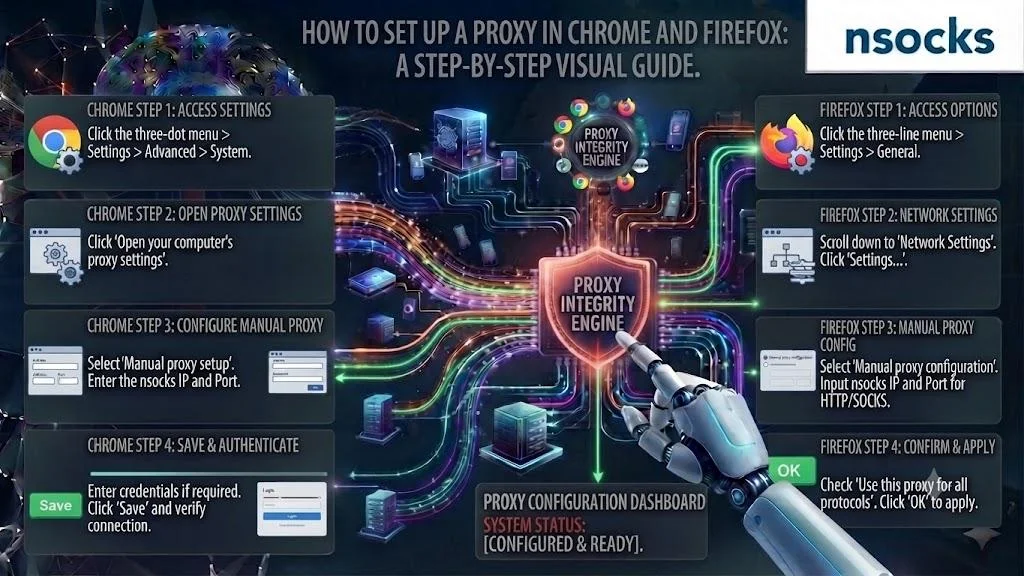
Chrome通常会打开操作系统的网络面板。学习如何在Chrome中设置代理的用户应编辑当前活动的系统连接。
- 步骤1:打开Chrome设置。
- 步骤2:搜索代理。
- 步骤3:打开系统控制面板。
- 步骤4:启用手动设置。
- 步骤5:输入服务器和端口。
- 步骤6:保存并重启Chrome。
- 步骤7:检查公共IP。
每次只更改一个网络配置。
如何在Firefox中逐步设置代理
Firefox可以在不影响其他应用的情况下路由浏览器流量。Firefox代理设置面板支持手动HTTP参数和SOCKS5连接。
- 步骤1:打开设置。
- 步骤2:选择常规。
- 步骤3:找到网络设置。
- 步骤4:点击设置。
- 步骤5:选择手动配置。
- 步骤6:填入主机和端口。
- 步骤7:如需要,选择SOCKS v5。
- 步骤8:保存并重新加载。
此设置适用于合规的QA测试和地理定位。
如何添加身份验证
身份验证用于确认浏览器有权使用该端点。在Chrome代理设置过程中,提示通常在首次请求后出现。
- 步骤1:保存主机和端口。
- 步骤2:打开一个网站。
- 步骤3:输入分配的登录凭据。
- 步骤4:确认并重新加载。
- 步骤5:如提示重复出现,清除旧凭据。
请使用当前控制面板中的详细信息。
如何在Firefox中启用远程DNS
远程名称解析将域名查询通过选定的SOCKS路由发送。查看Firefox代理设置,仅在其支持时启用远程DNS。
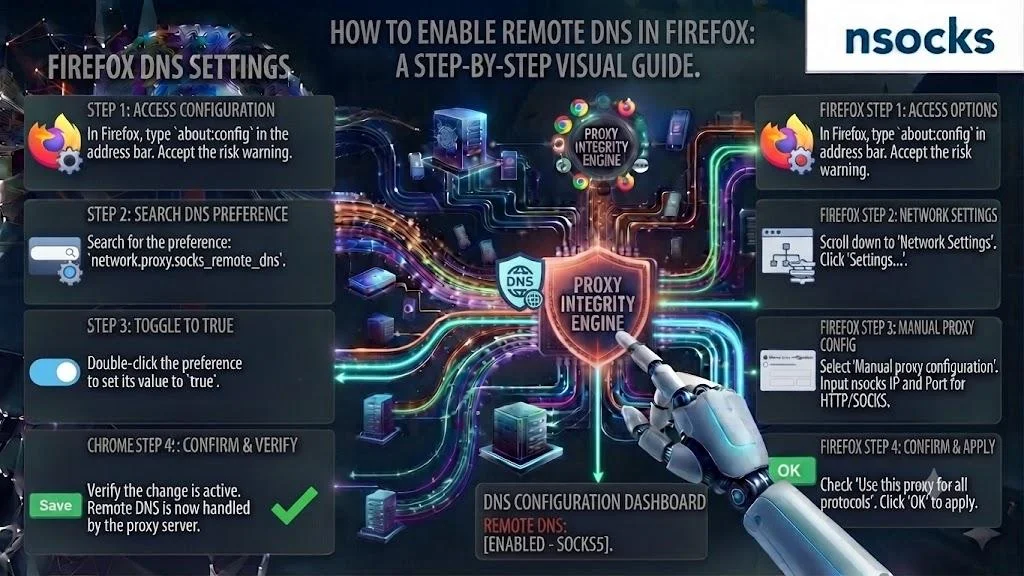
💡 这可以在测试期间减少DNS泄漏。保存后,检查DNS设置并将解析器与所选区域进行比对。
如何使用代理扩展
扩展程序有助于在同一个浏览器中切换配置。它可以简化Chrome代理设置流程,但仅当该扩展可信、版本最新且清楚显示当前活动路由时才可使用。
避免使用存储共享凭据的未知扩展。
如何验证代理是否正常工作
验证应确认地址、位置、速度和登录行为。Chrome代理设置检查在系统更新或凭据续期后尤为重要。
| 检查项目 | 预期结果 |
|---|---|
| 公共IP | 与原始IP不同 |
| 美国地区 | 与端点匹配 |
| 页面加载 | 无重复错误 |
| 登录 | 如需要仅出现一次 |
| DNS | 与路由匹配 |
运行两次连接测试。重复以确认稳定性。
如何关闭代理
关闭代理应恢复正常路由。按照Chrome代理设置的用户必须禁用手动系统路由,而Firefox用户可以选择不使用代理。
- 步骤1:打开同一面板。
- 步骤2:禁用手动路由。
- 步骤3:保存更改。
- 步骤4:重启浏览器。
- 步骤5:检查公共IP。
常见问题及解决方案
大多数故障源于参数错误、凭据过期、不受支持的协议或未激活的端点。仔细的Chrome代理设置检查应每次只更改一个设置进行测试。
❌ 警告信号:
- 无法加载页面
- 登录提示重复出现
- 原始IP未改变
- 路由断开连接
记录错误信息。每次更改后重新测试。
| 问题 | 原因 | 解决方案 |
|---|---|---|
| 无法连接 | 主机或端口错误 | 重新复制参数 |
| 登录循环 | 凭据过期 | 刷新登录信息 |
| IP未改变 | 路由未激活 | 重新打开控制面板 |
| 页面加载缓慢 | 端点距离远 | 选择更近的地区 |
| DNS不匹配 | 本地解析器 | 检查DNS选项 |
代理在浏览器中的工作原理
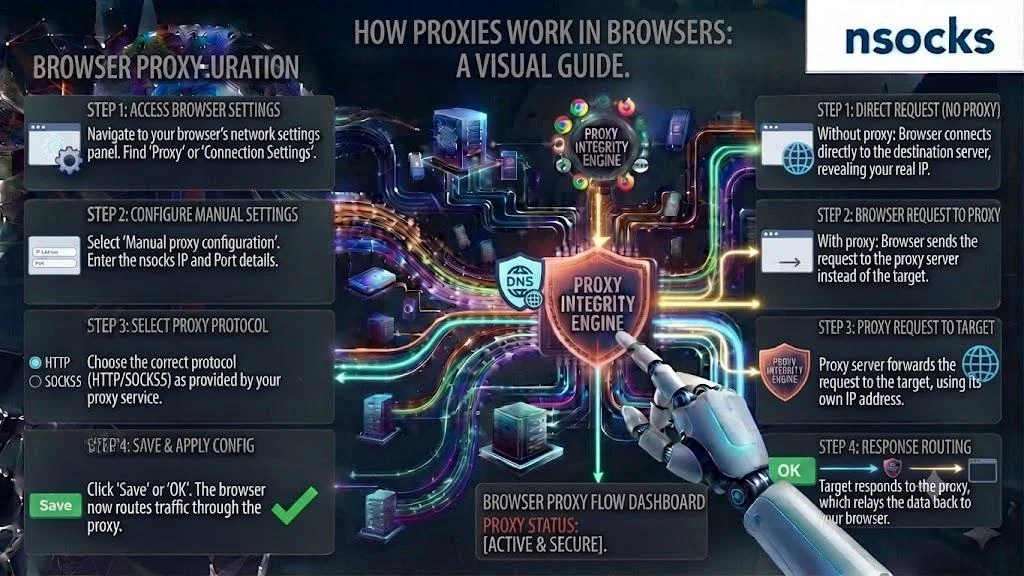
浏览器通过中间端点发送选定的请求,该端点联系目标服务器并返回响应。Firefox代理设置模型提供浏览器级控制,而Chrome遵循系统控制。
| 功能 | 优势 |
|---|---|
| 浏览器路由 | 其他应用不受影响 |
| 协议选择 | 更好的兼容性 |
| 美国地区 | 本地QA测试 |
| 稳定凭据 | 更少错误 |
| 控制面板访问 | 更易管理 |
Nsocks 支持合法的商业测试和本地化审查,帮助团队管理多个配置、验证区域结果,并在明确的预算范围内保持代理工作流程有序。
核心要点
良好的Chrome代理设置流程应按顺序处理凭据、路由和验证。记录信息有助于更快地排查问题。
- Chrome通常遵循系统控制。
- Firefox提供浏览器级控制。
- 验证IP、位置、DNS和速度。
- 妥善保管凭据。
- 仅将代理用于合法工作。
常见问题解答
如何在Chrome中设置代理?
打开Chrome设置,搜索代理,然后在操作系统面板中输入分配的参数。
Firefox有自己的代理设置吗?
是的。Firefox包含一个网络设置面板,支持手动HTTP和SOCKS配置。
如何在浏览器代理中添加登录名和密码?
保存服务器和端口,打开一个网站,在提示时输入凭据。
Firefox中的远程DNS是什么?
它将域名查询通过选定的SOCKS路由发送,而不是使用本地解析器。
为什么我的浏览器代理不工作?
请检查主机、端口、协议、凭据、端点、防火墙和本地网络。