Cách thiết lập residential proxy từng bước
Proxy residential điều hướng lưu lượng công việc qua một IP residential thực cho các nhiệm vụ kinh doanh hợp pháp tại Mỹ. Khi bạn biết cách thiết lập residential proxy đúng cách, các phiên duy trì ổn định và dễ kiểm soát hơn. Nó hỗ trợ kiểm tra QA, xem xét quảng cáo, nghiên cứu, kiểm tra giá $, và kiểm thử nội dung theo khu vực. Một thiết lập sạch tách biệt kiểm tra công việc khỏi duyệt web cá nhân. Sử dụng proxy nsocks nghĩa là bạn xác nhận hoạt động của mình tuân thủ luật Mỹ và quy định website hiện hành.

Residential proxy là gì và cách thiết lập hoạt động
Residential proxy là một điểm cuối dựa trên ISP được trình duyệt, ứng dụng hoặc công cụ kiểm thử sử dụng. Để bắt đầu cách thiết lập residential proxy an toàn, lấy các giá trị chính xác từ bảng điều khiển proxy: server, port, protocol, đăng nhập và mật khẩu. Logic cơ bản rất đơn giản: thiết bị của bạn kết nối qua điểm cuối đã chọn, trong khi tài khoản của bạn điều chỉnh vị trí và quyền truy cập.
| Protocol | Sử dụng tốt nhất | Giá trị yêu cầu | Ghi chú |
|---|---|---|---|
| HTTP | Kiểm tra web | Server, port, đăng nhập, mật khẩu | Trang thông thường |
| HTTPS | Phiên bảo mật | Server, port, đăng nhập, mật khẩu | Lưu lượng mã hóa |
| SOCKS5 | Ứng dụng và công cụ | Server, port, đăng nhập, mật khẩu | Sử dụng linh hoạt |
Sao chép giá trị trực tiếp từ bảng điều khiển tài khoản. Một ký tự sai có thể làm hỏng kết nối.
Những gì cần chuẩn bị trước khi thiết lập proxy
Chuẩn bị tất cả thông tin trước khi thay đổi bất kỳ cài đặt nào. Cấu hình proxy sạch bắt đầu bằng việc khớp số port IP với protocol đã chọn.
- ✅ Địa chỉ server hoặc IP
- ✅ Port
- ✅ Tên đăng nhập
- ✅ Mật khẩu
- ✅ Loại proxy
- ✅ Vị trí mục tiêu
- ✅ Hồ sơ trình duyệt hoặc thiết bị
Giữ thông tin xác thực riêng tư và sử dụng một hồ sơ cho một nhiệm vụ.
Residential proxy so với thiết lập VPN
Proxy và VPN đều điều hướng lưu lượng, nhưng được cấu hình khác nhau. Để kiểm thử tập trung, thiết lập proxy server thường chính xác hơn vì nó có thể áp dụng cho một trình duyệt, ứng dụng hoặc hồ sơ riêng.
| Yếu tố | Residential proxy | VPN |
|---|---|---|
| Phạm vi | Trình duyệt, ứng dụng hoặc công cụ | Toàn bộ thiết bị |
| Vị trí | Cụ thể hơn | Phạm vi rộng hơn |
| Phù hợp nhất | QA và nghiên cứu | Bảo mật chung |
Điều này giúp nhóm làm việc sạch hơn. Các chuyên gia khác nhau có thể sử dụng hồ sơ riêng biệt mà không cần thay đổi toàn bộ mạng thiết bị.
Lỗi thiết lập phổ biến cần tránh
Nhiều người dùng tìm cách sử dụng proxy server sau lần lỗi đầu tiên, nhưng hầu hết vấn đề đều cơ bản. Protocol sai, khoảng trắng khi sao chép, thông tin xác thực cũ, cache hoặc Wi-Fi yếu thường gây kiểm tra thất bại.
- ❌ Sử dụng thông tin xác thực cũ
- ❌ Chọn sai protocol
- ❌ Chỉ kiểm thử một trang
- ❌ Bỏ qua cache trình duyệt
- ❌ Chuyển mạng trong lúc kiểm tra
💡 Ghi chú mục đích, chủ sở hữu, vị trí, protocol và ngày kiểm tra gần nhất.
Cách thiết lập residential proxy trên Windows
Windows là điểm bắt đầu tốt vì menu mạng dễ tìm. Để làm việc trên máy tính, cách thiết lập residential proxy bắt đầu bằng việc quyết định bạn cần cài đặt hệ thống hay hồ sơ cấp trình duyệt.
- Mở Cài đặt Windows.
- Đi tới Mạng và Internet.
- Chọn Proxy.
- Bật chế độ thủ công.
- Nhập server và port.
- Lưu thay đổi.
- Kiểm tra trong trình duyệt.
Sau khi lưu, kiểm tra vị trí, tốc độ và hành vi đăng nhập. Nếu ổn định, tiến hành nhiệm vụ thực tế.
Cấu hình cài đặt proxy trên Windows
Để hiểu cách thay đổi cài đặt proxy an toàn, đóng các ứng dụng phụ và chỉ sử dụng hồ sơ đang hoạt động. Nhập server và port chính xác như hiển thị trong bảng điều khiển tài khoản, sau đó thêm tên đăng nhập và mật khẩu được chỉ định nếu được yêu cầu.
Không đoán protocol. Nếu công cụ yêu cầu SOCKS5, giá trị HTTP có thể thất bại.
Kiểm tra kết nối proxy
Cấu hình proxy sạch sẽ hiển thị vị trí dự kiến, tải trang thông thường và tránh yêu cầu đăng nhập lặp lại. Bắt đầu với công cụ kiểm tra IP, sau đó mở trang phù hợp với kịch bản kiểm thử Mỹ của bạn.
Kiểm tra kết nối nên được thực hiện sau mỗi thay đổi quan trọng. Thay đổi một giá trị, kiểm tra một lần và ghi kết quả.
Mẹo duy trì kết nối desktop ổn định
Đối với nhiệm vụ Windows định kỳ, thiết lập proxy server hoạt động tốt nhất khi thiết bị, trình duyệt và thông tin xác thực giữ nguyên. Tính ổn định cũng phụ thuộc vào mạng nội bộ.
- ✅ Sử dụng Wi-Fi mạnh hoặc Ethernet
- ✅ Giữ một hồ sơ cho mỗi nhiệm vụ
- ✅ Xóa cache trước khi kiểm tra
- ✅ Cập nhật thông tin xác thực mới
- ✅ Khởi động lại trình duyệt sau khi chỉnh sửa
💡 Nếu một trình duyệt thất bại và trình duyệt khác hoạt động, kiểm tra tiện ích mở rộng và mật khẩu đã lưu.
Cách thiết lập residential proxy trên macOS
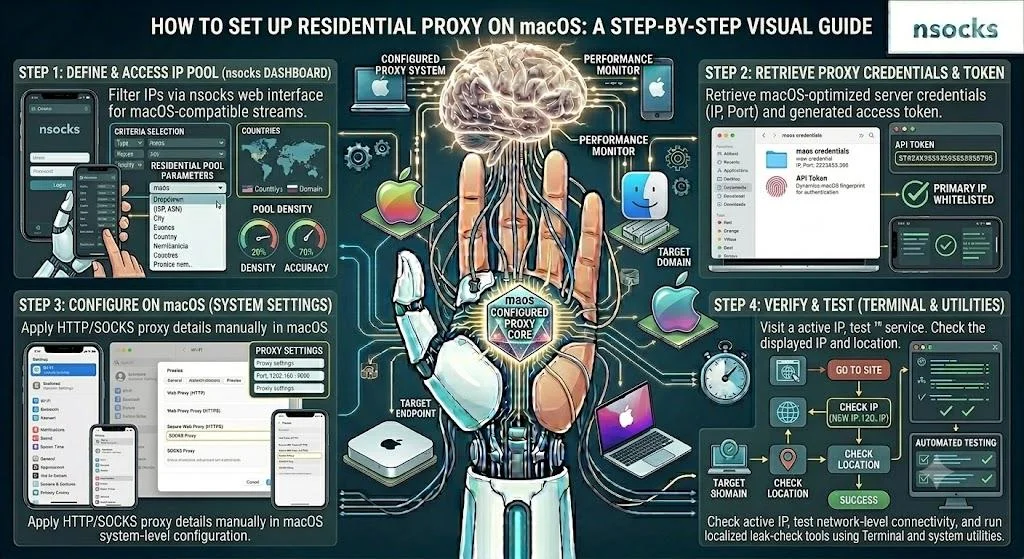
Trên macOS, giá trị được gắn vào dịch vụ mạng đã chọn. Đó là lý do cách thiết lập residential proxy trên Mac bắt đầu bằng việc kiểm tra Wi-Fi hay Ethernet đang hoạt động.
| Thông số | Nơi nhập | Ghi chú |
|---|---|---|
| Server | Chi tiết mạng | Sao chép từ bảng điều khiển |
| Port | Trường protocol | Khớp protocol |
| Đăng nhập | Yêu cầu hoặc trình duyệt | Sử dụng tên đăng nhập chính xác |
| Mật khẩu | Yêu cầu hoặc trình duyệt | Tránh giá trị cũ |
macOS có thể giữ thông tin xác thực cũ trong bộ lưu trình duyệt hoặc keychain. Nếu đăng nhập thất bại, xóa dữ liệu đã lưu và kiểm tra lại.
Thiết lập proxy trên các thiết bị macOS
Nếu bạn cần cách thiết lập proxy trên macOS, mở Cài đặt Hệ thống, chọn Mạng, chọn kết nối đang hoạt động, mở Chi tiết, chọn protocol, nhập server và port, lưu và khởi động lại trình duyệt. Cấu hình thủ công này an toàn hơn việc nhập giá trị vào trường ứng dụng ngẫu nhiên.
Kiểm tra vị trí trước khi sử dụng công cụ công việc. Nó xác nhận rằng dịch vụ mạng đang hoạt động sử dụng giá trị mới.
Quản lý cài đặt xác thực proxy
Phương thức xác thực xác nhận rằng tài khoản của bạn có thể sử dụng điểm cuối đã chọn. Nó có thể là tên đăng nhập và mật khẩu, allowlisting IP hoặc tùy chọn khác từ nhà cung cấp. Khi thiết lập quyền truy cập proxy server cho nhóm, thông tin xác thực riêng biệt dễ kiểm toán hơn một đăng nhập dùng chung.
Thay đổi dữ liệu truy cập khi vai trò hoặc dự án thay đổi. Điều này giữ quy trình làm việc được kiểm soát.
Khắc phục sự cố proxy macOS phổ biến
Nếu Mac bỏ qua kết nối, kiểm tra cấu hình proxy trước khi thay thế tất cả giá trị. Nguyên nhân thường là adapter đang hoạt động sai, thông tin xác thực đã lưu hoặc cache trình duyệt.
💡 Sửa lỗi nhanh:
- Khởi động lại trình duyệt
- Kiểm tra Wi-Fi hoặc Ethernet đang hoạt động
- Xóa dữ liệu đăng nhập đã lưu
- Thử hồ sơ trình duyệt sạch
- Kiểm tra lại lựa chọn protocol
Nếu một ứng dụng thất bại, kiểm tra ứng dụng đó. Nếu mọi ứng dụng thất bại, quay lại cài đặt mạng.
Cách thiết lập residential proxy trên thiết bị di động
Proxy di động hữu ích cho kiểm thử QA ứng dụng, kiểm tra bố cục đáp ứng và xem xét nội dung theo khu vực. Để áp dụng cách thiết lập residential proxy trên điện thoại và máy tính bảng, nhớ rằng giá trị thủ công thường gắn với mạng Wi-Fi hiện tại.
| Khu vực thiết lập | Android | iPhone và iPad |
|---|---|---|
| Đường dẫn | Chi tiết Wi-Fi | Biểu tượng thông tin Wi-Fi |
| Chế độ | Thủ công | Thủ công |
| Yêu cầu đăng nhập | Trình duyệt hoặc ứng dụng | Trình duyệt hoặc yêu cầu hệ thống |
| Rủi ro chính | Menu khác theo thương hiệu | Thay đổi chưa lưu |
Ghi nhận mẫu thiết bị và phiên bản OS trong các kiểm tra di động. Điều này giúp giải thích sự khác biệt giữa kết quả desktop và di động.
Thiết lập proxy trên Android
Mở cài đặt Wi-Fi, nhấn vào mạng đã kết nối, chọn tùy chọn nâng cao, chuyển sang chế độ thủ công, nhập server và port, lưu và mở trình duyệt. Nếu đăng nhập xuất hiện, nhập thông tin xác thực được chỉ định.
Kiểm tra một trang đơn giản trước. Sau đó kiểm tra quy trình di động bạn cần.
Thiết lập proxy trên iPhone và iPad
Trên iPhone và iPad, mở Cài đặt, chọn Wi-Fi, nhấn biểu tượng thông tin gần mạng đang hoạt động, cuộn đến khu vực proxy, chọn thủ công, nhập server và port và lưu. Nếu thông tin xác thực yêu cầu, iOS sẽ yêu cầu khi lưu lượng bắt đầu.
Quay lại cùng Wi-Fi trước khi so sánh kết quả. Chuyển đổi mạng có thể thay đổi môi trường kiểm thử.
Thực hành tốt nhất cho sử dụng proxy di động
Tính ổn định di động phụ thuộc vào chế độ pin, chất lượng Wi-Fi, cache ứng dụng và chuyển đổi mạng nền. Giữ môi trường đơn giản.
- ✅ Giữ thiết bị đủ pin
- ✅ Duy trì cùng Wi-Fi
- ✅ Vô hiệu hóa tiết kiệm pin mạnh
- ✅ Xóa cache ứng dụng khi cần
- ✅ Ghi nhận thiết bị và phiên bản OS
💡 Để kiểm tra định kỳ, sử dụng thiết bị kiểm thử chuyên dụng thay vì thay đổi điện thoại cá nhân mỗi lần.
Cách tối ưu hiệu suất residential proxy

Sau khi kết nối hoạt động, tối ưu nghĩa là đo tốc độ, tính nhất quán và mức phù hợp với nhiệm vụ. Phần cuối của cách thiết lập residential proxy là kiểm tra xem vị trí Mỹ và protocol đã chọn khớp với quy trình làm việc hay không.
| Vấn đề phổ biến | Nguyên nhân có thể | Giải pháp thực tế |
|---|---|---|
| Tải chậm | Vùng xa hoặc Wi-Fi yếu | Chọn vùng gần hơn |
| Đăng nhập lặp lại | Thông tin xác thực cũ đã lưu | Xóa dữ liệu đã lưu |
| Sai vị trí | Cache hoặc điểm cuối sai | Xóa cache và xác minh dữ liệu |
| Ngắt kết nối ngẫu nhiên | Chuyển đổi mạng | Sử dụng một kết nối ổn định |
Kiểm tra định kỳ giúp tránh khắc phục sự cố khẩn cấp. Ngay cả một đánh giá ngắn hàng tuần cũng có thể phát hiện thông tin xác thực sắp hết hạn hoặc mạng nội bộ không ổn định.
Chọn vị trí proxy phù hợp
Vị trí ảnh hưởng đến độ trễ, ngôn ngữ, phiên bản nội dung và hiển thị giá $. Đối với nhiệm vụ tại Mỹ, chọn vùng gần nhất với đối tượng dự kiến và giữ lựa chọn đó nhất quán.
Ghi vị trí đã chọn vào ghi chú nhiệm vụ. Báo cáo rõ ràng hơn khi mỗi kết quả có ngữ cảnh.
Cải thiện tính ổn định kết nối
Phiên không ổn định thường do Wi-Fi yếu, thông tin xác thực cũ, tiện ích trình duyệt, cache hoặc sự không khớp giữa protocol và công cụ. Kiểm tra thiết lập proxy thứ hai trong hồ sơ trình duyệt sạch có thể cho biết vấn đề là nội bộ hay liên quan đến tài khoản.
Không thay đổi nhiều giá trị cùng lúc. Một chỉnh sửa, một kiểm tra, một ghi chú là cách nhanh nhất để tìm nguyên nhân.
Giám sát hiệu suất proxy
Ví dụ đơn giản: chuyên gia QA kiểm tra trang đích California, xác nhận giá hiển thị bằng $, ghi thời gian tải, chụp màn hình và lặp lại kiểm tra sau 30 phút. Nếu vị trí, hành vi trang và tốc độ giữ nhất quán, kết nối phù hợp cho quy trình đó.
Để sử dụng nhóm, lưu ngày, thiết bị, trình duyệt, vùng, nhiệm vụ và kết quả. Điều này tạo lịch sử đáng tin cậy cho các kiểm thử tương lai.
Câu hỏi thường gặp
Thông tin nào cần để thiết lập residential proxy?
Bạn cần địa chỉ server, port, tên đăng nhập, mật khẩu và loại protocol.
Có thể sử dụng residential proxy trên điện thoại và máy tính bảng?
Có. Hầu hết thiết bị hỗ trợ giá trị Wi-Fi thủ công để kiểm thử có kiểm soát.
Tại sao kết nối proxy của tôi chậm?
Nguyên nhân phổ biến bao gồm vị trí xa, Wi-Fi yếu, dữ liệu cache hoặc sai protocol.
Residential proxy có an toàn để sử dụng?
Có, khi来源于 nhà cung cấp uy tín và được sử dụng cho nhiệm vụ kinh doanh hợp pháp.
Kiểm tra proxy đang hoạt động đúng cách?
Kiểm tra vị trí hiển thị, mở một website thông thường, khởi động lại trình duyệt và lặp lại kiểm tra.