Hướng dẫn sử dụng residential proxy trên các thiết bị khác nhau
Máy chủ thường được sử dụng để truy cập và theo dõi các trang web từ các vị trí khác nhau, và việc tìm hiểu cách sử dụng residential proxy là bước đầu tiên hướng tới kết nối an toàn và ổn định hơn. Residential proxy là một trong những lựa chọn phổ biến nhất vì chúng cung cấp chức năng rộng rãi và làm cho địa chỉ IP của bạn trông tự nhiên hơn, như thể bạn đang duyệt web từ một khu vực cụ thể.
Nếu bạn chưa rõ cách sử dụng residential proxy, hướng dẫn này sẽ giải thích quy trình thiết lập cơ bản trên các thiết bị khác nhau. Xin lưu ý rằng máy chủ chỉ nên được sử dụng cho các mục đích hợp pháp tại Hoa Kỳ và tuân thủ các quy định hiện hành.

Residential proxy là gì và tại sao khả năng tương thích thiết bị lại quan trọng
Residential proxy định tuyến lưu lượng mạng thông qua các địa chỉ IP được gán cho người dùng dân cư thực tế. Vì mọi người sử dụng các thiết bị và hệ điều hành khác nhau, khả năng tương thích đóng vai trò quan trọng trong việc duy trì kết nối an toàn và ổn định.
| Thiết bị | Hỗ trợ |
|---|---|
| Máy tính để bàn Windows/macOS | Có sẵn |
| Laptop Windows/macOS | Có sẵn |
| Máy tính bảng Android / iPad (iOS) | Có sẵn |
| Điện thoại Android / iPhone (iOS) | Có sẵn |
| Bộ định tuyến | Một phần |
💡 Cấu hình cài đặt thiết bị của bạn đúng cách để đảm bảo kết nối hoạt động như mong đợi.
Cách residential proxy hoạt động trên các thiết bị khác nhau
Dưới đây là cách loại máy chủ này hoạt động trên các thiết bị khác nhau:
- Máy tính PC - bạn có thể cấu hình máy chủ trong cài đặt hệ thống hoặc trực tiếp trong trình duyệt.
- Điện thoại thông minh - bạn có thể thiết lập thông qua cài đặt Wi-Fi hoặc sử dụng ứng dụng chuyên dụng.
- Bộ định tuyến - bạn có thể cấu hình máy chủ thông qua bảng quản trị của bộ định tuyến. Sau khi thiết lập, máy chủ có thể áp dụng cho tất cả các thiết bị được kết nối với mạng cùng một lúc.
Điều quan trọng là nhập đúng cài đặt để residential proxy hoạt động ổn định trên thiết bị của bạn.
So sánh residential proxy và VPN khi sử dụng trên nhiều thiết bị
Dưới đây là so sánh giữa proxy và VPN khi sử dụng trên nhiều thiết bị:
| Tiêu chí | Proxy | VPN |
|---|---|---|
| Lưu lượng | ❌Không luôn mã hóa dữ liệu | ✅Mã hóa toàn bộ lưu lượng |
| Tốc độ | ✅Thường nhanh hơn | ❌Có thể giảm tốc độ nhẹ |
| Linh hoạt | ✅Cao - cho phép cấu hình linh hoạt hơn | ❌Trung bình - ít linh hoạt hơn |
| Bảo mật | ❌Trung bình | ✅Cao |
Hiểu những khác biệt này sẽ giúp bạn chọn phương án phù hợp để truy cập trang web từ các khu vực khác nhau.
Các sai lầm phổ biến khi sử dụng proxy trên thiết bị
Nhiều người dùng mắc phải những sai lầm giống nhau khi thiết lập proxy trên thiết bị của họ. Các vấn đề phổ biến nhất bao gồm nhập sai địa chỉ IP hoặc cổng, sử dụng mạng miễn phí không ổn định hoặc chất lượng thấp, hoặc chọn sai loại kết nối như HTTP, HTTPS, hoặc SOCKS5. Những sai lầm này có thể gây ra lỗi kết nối, hiệu suất chậm, hoặc yêu cầu thất bại. Để tránh những vấn đề này, hãy làm theo các mẹo sau:
- 💡 kiểm tra thông tin kết nối của bạn;
- 💡 chọn đúng loại kết nối;
- 💡 sử dụng dịch vụ residential proxy đáng tin cậy;
- 💡 kiểm tra kết nối trước khi sử dụng thường xuyên.
Thiết lập proxy đúng cách, và bạn có thể tránh hầu hết các vấn đề kết nối phổ biến.
Cách sử dụng residential proxy trên Windows và macOS
Dưới đây, bạn sẽ tìm thấy hướng dẫn từng bước về cách sử dụng residential proxy trên Windows và macOS.
Thiết lập residential proxy trên Windows
Làm theo các bước sau để thiết lập máy chủ trên Windows:
- Mở cài đặt hệ thống trên máy tính của bạn.
- Chuyển đến “Network & Internet.”
- Chọn “Proxy.”
- Bật thiết lập kết nối thủ công.
- Nhập địa chỉ IP và cổng.
- Lưu cài đặt.
Sau đó, bạn có thể bắt đầu sử dụng residential proxy trên thiết bị Windows của mình.
Thiết lập residential proxy trên macOS
Làm theo các bước sau để thiết lập kết nối trên macOS:
- Mở “System Preferences”.
- Chuyển đến phần “Network”.
- Chọn kết nối Wi-Fi hoặc Ethernet đang hoạt động.
- Nhấp vào “Advanced”.
- Mở phần “Proxy”.
- Nhập thông tin chi tiết: địa chỉ IP, loại (static residential proxy hoặc rotating), cổng, tên người dùng và mật khẩu.
Bây giờ, để lưu cài đặt, nhấp vào “Apply” / “OK” / “Save.” Máy chủ đã sẵn sàng để sử dụng.
Các phương pháp hay nhất khi sử dụng proxy trên máy tính để bàn
Dưới đây là cách sử dụng residential proxy đúng cách khi truy cập trang web từ các khu vực khác nhau:
- 💡 sử dụng địa chỉ IP ổn định từ các nhà cung cấp đáng tin cậy;
- 💡 kiểm tra tốc độ kết nối trước khi bắt đầu;
- 💡 đảm bảo tất cả thông tin kết nối được nhập đúng;
- 💡 theo dõi việc xoay địa chỉ IP nếu bạn không sử dụng static residential proxy;
- 💡 tránh thay đổi cài đặt kết nối trong phiên hoạt động;
- 💡 lưu trữ thông tin kết nối ở vị trí an toàn và giữ chúng khỏi các bên thứ ba;
- 💡 cập nhật cài đặt của bạn khi cần thiết.
Những phương pháp này giúp giữ cho kết nối ổn định và cải thiện độ chính xác của kết quả dựa trên vị trí.
Cách sử dụng residential proxy trên thiết bị di động
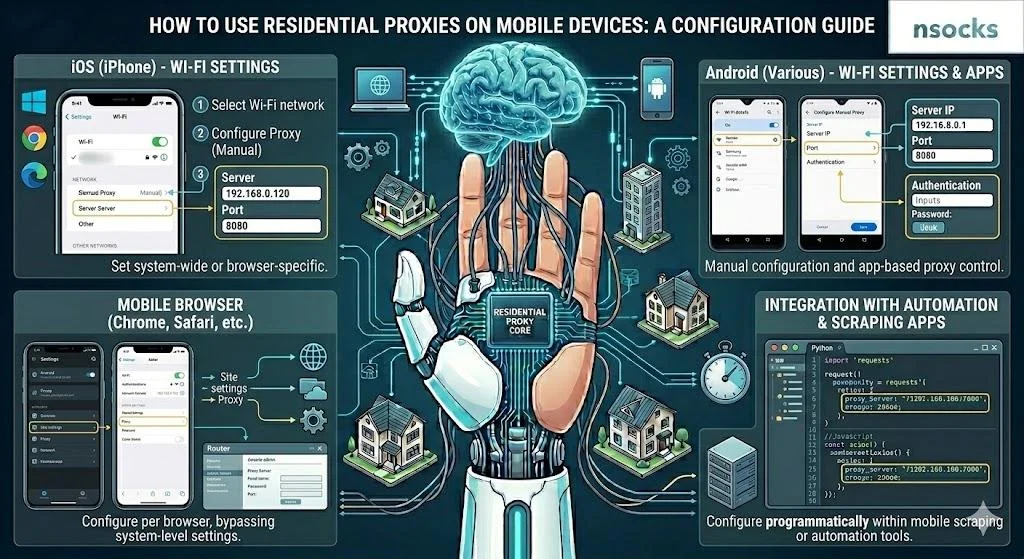
Dưới đây là cách sử dụng residential proxy trên thiết bị di động, bao gồm điện thoại thông minh và máy tính bảng. Cấu hình máy tính bảng tuân theo các bước Wi-Fi tương tự như trên điện thoại, vì vậy quy trình vẫn đơn giản. Thiết lập này hữu ích cho việc kiểm tra phiên bản di động của trang web và ứng dụng, cũng như theo dõi nội dung dựa trên vị trí khi đang di chuyển. Bảng dưới đây hiển thị các tùy chọn thiết lập máy chủ cho thiết bị Android, iPhone và iPad.
| Tiêu chí | Android | iOS |
|---|---|---|
| Thiết lập Wi-Fi | Có | Có |
| Hỗ trợ xác thực | Có | Có |
| Cấu hình hệ thống | Có | Có |
| Tiện lợi và đơn giản | Có | Có |
Nhập tất cả thông tin kết nối cẩn thận và kiểm tra lại trước khi bắt đầu sử dụng kết nối.
Sử dụng residential proxy trên Android
Để sử dụng residential proxy trên Android, làm theo các bước sau:
- Mở cài đặt trên thiết bị của bạn.
- Chuyển đến phần Wi-Fi và kiểm tra kết nối Wi-Fi của bạn.
- Chọn mạng mong muốn.
- Chuyển đến phần “Proxy”.
- Chọn cấu hình thủ công.
- Nhập địa chỉ IP, chỉ định loại cổng và nhập tên người dùng cùng mật khẩu.
Sau khi lưu cài đặt, bạn có thể bắt đầu sử dụng proxy trên điện thoại thông minh.
Sử dụng residential proxy trên iPhone và iPad
Để thiết lập kết nối trên iPhone hoặc iPad, làm theo các bước sau:
- Mở “Settings.”
- Chuyển đến “Wi-Fi.”
- Nhấn vào biểu tượng “i” bên cạnh mạng đang hoạt động.
- Kéo xuống “Configure Proxy.”
- Chọn “Manual.”
- Nhập thông tin xác thực proxy của bạn.
- Lưu cài đặt.
Sau khi cài đặt được lưu, lưu lượng từ mạng Wi-Fi đó sẽ sử dụng máy chủ mà bạn đã chỉ định.
Mẹo để duy trì kết nối proxy di động ổn định
Để giữ cho kết nối di động của bạn ổn định, hãy làm theo các mẹo sau:
- 💡 kiểm tra tốc độ kết nối của bạn;
- 💡 chú ý đến việc hao pin. Tốt nhất là tắt kết nối khi bạn không sử dụng;
- 💡 kiểm tra kết nối thường xuyên;
- 💡 sử dụng mạng Wi-Fi đáng tin cậy;
- 💡 cập nhật cài đặt của bạn nếu chuyển sang nhà cung cấp hoặc loại kết nối khác.
Bây giờ bạn đã biết cách sử dụng residential proxy trên thiết bị di động trong khi vẫn duy trì hiệu suất ổn định.
Cách sử dụng residential proxy với trình duyệt và ứng dụng
Nhiều trình duyệt và ứng dụng hỗ trợ cấu hình proxy tự động, vì vậy không luôn cần thiết lập bổ sung. Tuy nhiên, trong một số trường hợp, bạn có thể cần cấu hình một số cài đặt thủ công. Dưới đây, chúng tôi giải thích cách thực hiện điều đó.
Cài đặt proxy trong Google Chrome và Firefox
Đầu tiên, hãy so sánh các tùy chọn thiết lập máy chủ trong Google Chrome và Firefox.
| Tính năng | Google Chrome | Firefox |
|---|---|---|
| Sử dụng cài đặt hệ thống | Có | Có |
| Cài đặt tùy chỉnh | Không | Có |
| Hỗ trợ HTTP/SOCKS | Thông qua hệ thống | Có |
| Hướng dẫn thiết lập |
|
|
Bây giờ bạn đã biết cách thiết lập trình duyệt trên máy tính hoạt động và có thể cấu hình dễ dàng hơn.
Sử dụng residential proxy với công cụ doanh nghiệp
Residential proxy cũng có thể được sử dụng với các công cụ doanh nghiệp, bao gồm nền tảng SEO, dịch vụ phân tích và phần mềm kiểm thử. Chúng có thể giúp kiểm tra kết quả tìm kiếm ở các khu vực khác nhau, theo dõi quảng cáo và xác minh cách trang web hoạt động đối với người dùng tại các vị trí cụ thể. Doanh nghiệp cũng có thể sử dụng chúng để theo dõi giá cạnh tranh cho sản phẩm và dịch vụ.
Quản lý cài đặt proxy an toàn
Trong phần này, bạn sẽ tìm hiểu cách sử dụng residential proxy trong khi bảo vệ dữ liệu của mình và duy trì hiệu suất ổn định:
- ✅ cập nhật cài đặt của bạn khi cần thiết;
- ✅ kiểm tra tốc độ và độ ổn định của kết nối;
- ✅ xác minh rằng tất cả thông tin kết nối được nhập đúng;
- ✅ lưu trữ tên người dùng và mật khẩu ở vị trí an toàn và giữ chúng khỏi người dùng không được ủy quyền;
- ✅ chỉ sử dụng residential proxy tốt nhất từ các nhà cung cấp đáng tin cậy.
Những biện pháp này giúp giữ cho kết nối an toàn, ổn định và được cấu hình đúng cách.
Cách cải thiện hiệu suất residential proxy

Để cải thiện hiệu suất của residential proxy xoay hoặc tĩnh, hãy làm theo các mẹo sau:
- sử dụng địa chỉ IP nằm gần khu vực mục tiêu của bạn hơn;
- kiểm tra tốc độ và độ ổn định mạng thường xuyên;
- chọn nhà cung cấp đáng tin cậy.
Những bước này có thể giúp cải thiện hiệu suất, chất lượng kết nối và hiệu quả tổng thể. Vấn đề kết nối vẫn có thể xảy ra. Bảng dưới đây liệt kê các vấn đề phổ biến nhất, nguyên nhân có thể và giải pháp đề xuất.
| Vấn đề | Nguyên nhân có thể | Giải pháp |
|---|---|---|
| Tốc độ chậm | Vị trí máy chủ xa | Chọn khu vực gần hơn |
| Kết nối yếu | Quá tải máy chủ | Thay đổi địa chỉ IP hoặc máy chủ |
| Không có kết nối | Cài đặt không đúng | Kiểm tra thông tin bạn đã nhập |
| Độ trễ cao | Kết nối yếu | Kiểm tra mạng và tốc độ của bạn |
Hãy ghi nhớ những nguyên nhân này để bạn có thể xác định và khắc phục sự cố nhanh hơn.
Chọn vị trí proxy phù hợp
Địa chỉ IP càng gần với trang web hoặc dịch vụ mục tiêu của bạn, tốc độ và hiệu suất tổng thể của proxy sẽ càng tốt. Điều này cũng có thể cải thiện độ chính xác của kết quả dựa trên vị trí.
Giảm thiểu vấn đề kết nối
Nếu residential proxy chậm hoặc kết nối đôi khi bị ngắt, vấn đề có thể do cài đặt không đúng, tốc độ thấp hoặc quá tải máy chủ. Đầu tiên, kiểm tra thông tin bạn đã nhập, bao gồm địa chỉ IP, cổng, tên người dùng và mật khẩu. Bạn cũng có thể thử sử dụng địa chỉ IP hoặc máy chủ khác.
Theo dõi hiệu suất proxy
Để theo dõi hiệu suất, làm theo các bước sau:
- Kết nối với máy chủ.
- Mở nhiều trang web.
- So sánh tốc độ tải của chúng.
- Chạy kiểm tra vào các thời điểm khác nhau trong ngày.
- Đảm bảo máy chủ vẫn ổn định.
- Kiểm tra xem tốc độ có thay đổi khi bạn chuyển giữa các trang web.
Thực hiện các kiểm tra này thường xuyên để đảm bảo máy chủ hoạt động đáng tin cậy. Bạn có thể cần mua residential proxy để truy cập trang web từ các khu vực khác nhau và nhận kết quả chính xác cho nghiên cứu, kiểm thử và theo dõi.
Các câu hỏi thường gặp
Trong phần này, bạn sẽ tìm thấy câu trả lời cho các câu hỏi phổ biến nhất về việc sử dụng máy chủ trên các thiết bị khác nhau.
Tôi có thể sử dụng residential proxy trên điện thoại thông minh không?
Có. Bạn có thể cấu hình chúng trên thiết bị Android và iOS thông qua cài đặt Wi-Fi hoặc với các ứng dụng chuyên dụng.
Residential proxy có tương thích với tất cả trình duyệt không?
Nhiều trình duyệt hỗ trợ proxy miễn là cài đặt được cấu hình đúng cách.
Residential proxy có làm chậm tốc độ internet không?
Chúng có thể giảm nhẹ tốc độ internet vì lưu lượng đi qua một máy chủ bổ sung.
Có an toàn khi sử dụng residential proxy trên Wi-Fi công cộng không?
Có thể an toàn nếu bạn sử dụng nhà cung cấp đáng tin cậy và tuân thủ các biện pháp bảo mật cơ bản. Tránh nhập thông tin nhạy cảm trên mạng công cộng không được bảo mật.
Thiết bị nào hỗ trợ kết nối residential proxy?
Kết nối được hỗ trợ trên máy tính để bàn, laptop, máy tính bảng và điện thoại thông minh.