Cách thiết lập proxy trong Chrome và Firefox
Proxy trình duyệt cần địa chỉ máy chủ, cổng, giao thức và đôi khi tên người dùng cùng mật khẩu. Quá trình thiết lập proxy Chrome đúng cách thường gồm năm đến bảy bước: nhập giá trị, lưu lại, khởi động lại trình duyệt và xác minh IP hiển thị. Chrome sử dụng điều khiển hệ thống, trong khi Firefox cũng cung cấp bảng mạng riêng.
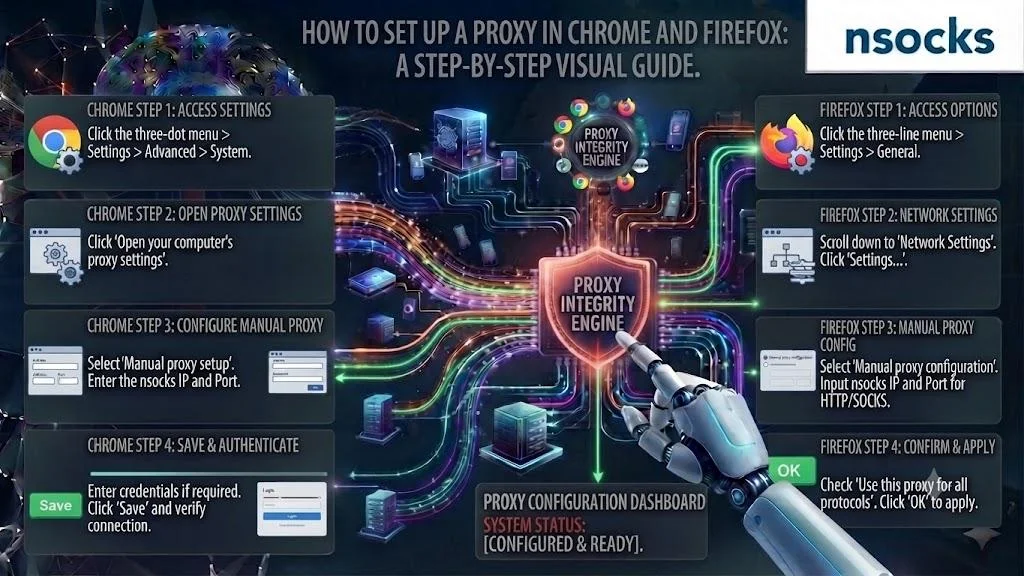
Những gì bạn cần trước khi thiết lập
Chuẩn bị mọi giá trị truy cập trước khi mở điều khiển trình duyệt. Quy trình thiết lập proxy Chrome gọn gàng bắt đầu bằng thông tin xác thực chính xác và một endpoint được hỗ trợ.
✅ Danh sách kiểm tra:
- IP hoặc tên máy chủ
- Cổng
- Tên người dùng và mật khẩu
- HTTP, HTTPS hoặc SOCKS5
- Vị trí Mỹ yêu cầu
Giữ các thông tin này ở trạng thái riêng tư. Proxy cư trú dành cho công việc hợp pháp tại Mỹ.
Cách thiết lập proxy trong Chrome từng bước
Chrome thường mở bảng mạng của hệ điều hành. Người dùng tìm hiểu cách thiết lập proxy trong Chrome nên chỉnh sửa kết nối hệ thống đang hoạt động.
- Bước 1: Mở Cài đặt Chrome.
- Bước 2: Tìm kiếm proxy.
- Bước 3: Mở điều khiển hệ thống.
- Bước 4: Bật thiết lập thủ công.
- Bước 5: Nhập máy chủ và cổng.
- Bước 6: Lưu và khởi động lại Chrome.
- Bước 7: Kiểm tra IP công khai.
Chỉ thay đổi một công cụ mạng tại một thời điểm.
Cách thiết lập proxy trong Firefox từng bước
Firefox có thể định tuyến lưu lượng trình duyệt mà không thay đổi các ứng dụng khác. Bảng cài đặt proxy Firefox hỗ trợ giá trị HTTP thủ công và truy cập SOCKS5.
- Bước 1: Mở Cài đặt.
- Bước 2: Chọn Tổng quan.
- Bước 3: Tìm Cài đặt Mạng.
- Bước 4: Nhấn Cài đặt.
- Bước 5: Chọn Cấu hình thủ công.
- Bước 6: Thêm host và cổng.
- Bước 7: Chọn SOCKS v5 nếu cần.
- Bước 8: Lưu và tải lại.
Thiết lập này phù hợp cho QA được phê duyệt và nhắm mục tiêu theo vùng.
Cách thêm xác thực
Xác thực chứng minh rằng trình duyệt được phép sử dụng endpoint. Trong quá trình thiết lập proxy Chrome, lời nhắc thường xuất hiện sau yêu cầu đầu tiên.
- Bước 1: Lưu host và cổng.
- Bước 2: Mở một trang web.
- Bước 3: Nhập thông tin đăng nhập được cấp.
- Bước 4: Xác nhận và tải lại.
- Bước 5: Xóa thông tin đăng nhập cũ nếu lời nhắc lặp lại.
Sử dụng thông tin bảng điều khiển hiện tại.
Cách bật DNS từ xa trong Firefox
Giải quyết tên từ xa gửi tra cứu tên miền qua tuyến SOCKS đã chọn. Xem lại cài đặt proxy Firefox và chỉ bật DNS từ xa khi được hỗ trợ.
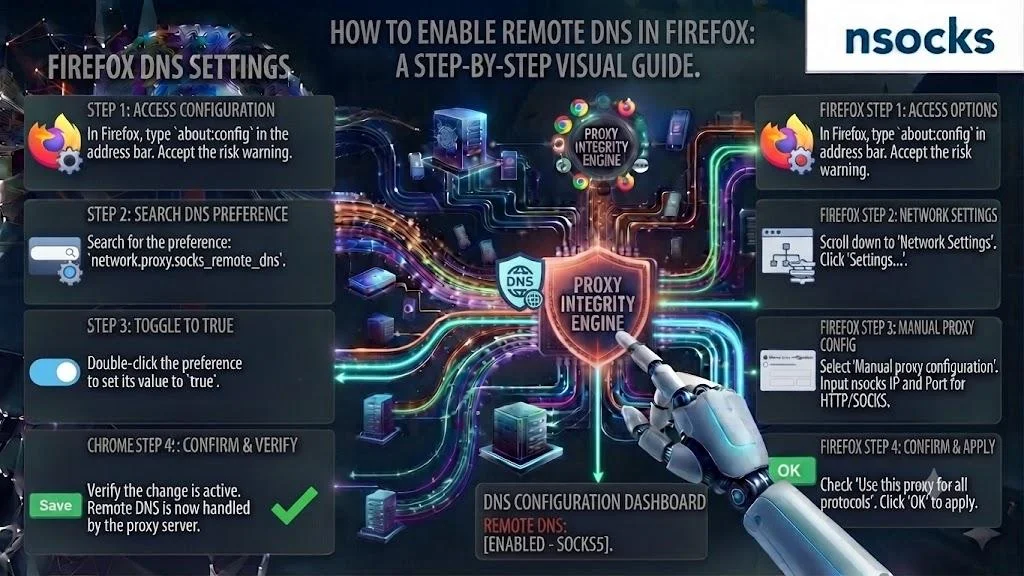
💡 Điều này có thể giảm rò rỉ DNS trong quá trình kiểm thử. Sau khi lưu, xem lại cài đặt DNS và so sánh bộ giải quyết với vùng đã chọn.
Cách sử dụng tiện ích proxy
Tiện ích mở rộng giúp chuyển đổi hồ sơ trong cùng một trình duyệt. Nó có thể đơn giản hóa cách thiết lập proxy trong Chrome, nhưng chỉ khi tiện ích mở rộng đáng tin cậy, cập nhật và rõ ràng về tuyến đang hoạt động.
Tránh các tiện ích mở rộng không rõ nguồn gốc lưu trữ thông tin đăng nhập dùng chung.
Cách xác minh proxy hoạt động
Xác minh nên xác nhận địa chỉ, vị trí, tốc độ và hành vi đăng nhập. Kiểm tra thiết lập proxy Chrome quan trọng sau khi cập nhật hệ thống hoặc làm mới thông tin xác thực.
| Nội dung cần kiểm tra | Kết quả mong đợi |
|---|---|
| IP công khai | Khác với IP gốc |
| Vị trí Mỹ | Phù hợp với endpoint |
| Tải trang | Không có lỗi lặp lại |
| Đăng nhập | Chỉ xuất hiện một lần nếu cần |
| DNS | Phù hợp với tuyến |
Chạy kiểm tra kết nối hai lần. Lặp lại để xác nhận độ ổn định.
Cách tắt proxy
Tắt proxy sẽ khôi phục tuyến bình thường. Người dùng theo hướng dẫn cách thiết lập proxy trong Chrome phải vô hiệu hóa định tuyến hệ thống thủ công, trong khi người dùng Firefox có thể chọn Không sử dụng proxy.
- Bước 1: Mở cùng bảng điều khiển.
- Bước 2: Vô hiệu hóa định tuyến thủ công.
- Bước 3: Lưu thay đổi.
- Bước 4: Khởi động lại trình duyệt.
- Bước 5: Kiểm tra IP công khai.
Các vấn đề thường gặp và cách khắc phục
Hầu hết lỗi đến từ giá trị sai, thông tin xác thực cũ, giao thức không được hỗ trợ hoặc endpoint không hoạt động. Việc xem xét cài đặt proxy Chrome cẩn thận chỉ thay đổi một thiết lập mỗi lần kiểm tra.
❌ Dấu hiệu cảnh báo:
- Không tải được trang nào
- Lời nhắc đăng nhập lặp lại
- IP gốc vẫn hiển thị
- Tuyến bị ngắt kết nối
Ghi lại lỗi. Kiểm tra lại sau mỗi lần thay đổi.
| Vấn đề | Nguyên nhân | Khắc phục |
|---|---|---|
| Không kết nối | Sai host hoặc cổng | Sao chép lại giá trị |
| Lặp đăng nhập | Thông tin xác thực cũ | Làm mới đăng nhập |
| IP không đổi | Tuyến không hoạt động | Mở lại điều khiển |
| Trang chậm | Endpoint xa | Chọn vùng gần hơn |
| DNS không khớp | Bộ giải quyết cục bộ | Xem lại tùy chọn DNS |
Cách proxy hoạt động trong trình duyệt
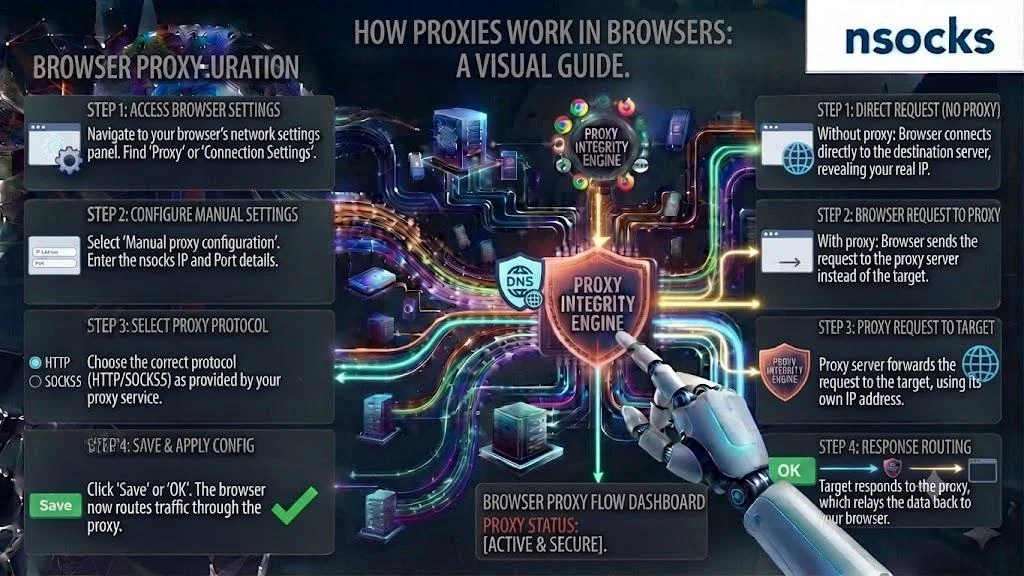
Trình duyệt gửi các yêu cầu được chọn qua một endpoint trung gian, endpoint này liên hệ đích đến và trả về phản hồi. Mô hình cài đặt proxy Firefox cung cấp kiểm soát cấp trình duyệt, trong khi Chrome tuân theo điều khiển hệ thống.
| Tính năng | Lợi ích |
|---|---|
| Định tuyến trình duyệt | Các ứng dụng khác không thay đổi |
| Lựa chọn giao thức | Khả năng tương thích tốt hơn |
| Vị trí tại Mỹ | QA nội bộ |
| Thông tin xác thực ổn định | Ít lỗi hơn |
| Truy cập bảng điều khiển | Quản lý dễ dàng hơn |
Nsocks hỗ trợ kiểm thử kinh doanh hợp pháp và đánh giá theo khu vực, giúp các nhóm quản lý nhiều hồ sơ, xác minh kết quả khu vực và duy trì quy trình proxy có tổ chức trong ngân sách $ rõ ràng.
Tóm tắt chính
Quy trình thiết lập proxy Chrome tốt sẽ xử lý thông tin xác thực, định tuyến và xác minh theo thứ tự. Việc ghi chép giúp khắc phục sự cố nhanh hơn.
- Chrome thường tuân theo điều khiển hệ thống.
- Firefox cung cấp điều khiển cấp trình duyệt.
- Xác minh IP, vị trí, DNS và tốc độ.
- Giữ thông tin xác thực ở trạng thái riêng tư.
- Chỉ sử dụng proxy cho công việc hợp pháp.
Câu hỏi thường gặp
Làm thế nào để thiết lập proxy trong Chrome?
Mở Cài đặt Chrome, tìm kiếm proxy và nhập các giá trị được cấp trong bảng điều khiển hệ điều hành.
Firefox có cài đặt proxy riêng không?
Có. Firefox có bảng Cài đặt Mạng cho cấu hình HTTP và SOCKS thủ công.
Làm thế nào để thêm tên đăng nhập và mật khẩu cho proxy trình duyệt?
Lưu máy chủ và cổng, mở một trang web và nhập thông tin xác thực khi được nhắc.
Remote DNS trong Firefox là gì?
Nó gửi tra cứu tên miền qua tuyến SOCKS đã chọn thay vì bộ giải quyết cục bộ.
Tại sao proxy trình duyệt của tôi không hoạt động?
Kiểm tra host, cổng, giao thức, thông tin xác thực, endpoint, tường lửa và mạng cục bộ.