اپنے پراکسی کے کام کرنے کی تصدیق کیسے کریں
یہ جاننے کا تیز ترین طریقہ کہ پراکسی کام کر رہی ہے یا نہیں، یہ ہے کہ فعال کرنے سے پہلے اور بعد میں اپنا عوامی آئی پی موازنہ کریں۔ اگر ایڈریس یا مقام بدل جائے تو روٹ فعال ہے۔ پھر مستحکم، قانونی امریکی کاروباری استعمال کے لیے رفتار، DNS، WebRTC اور جغرافیہ کی جانچ کریں۔
پراکسی کو پہلے کیوں ٹیسٹ کرنا چاہیے
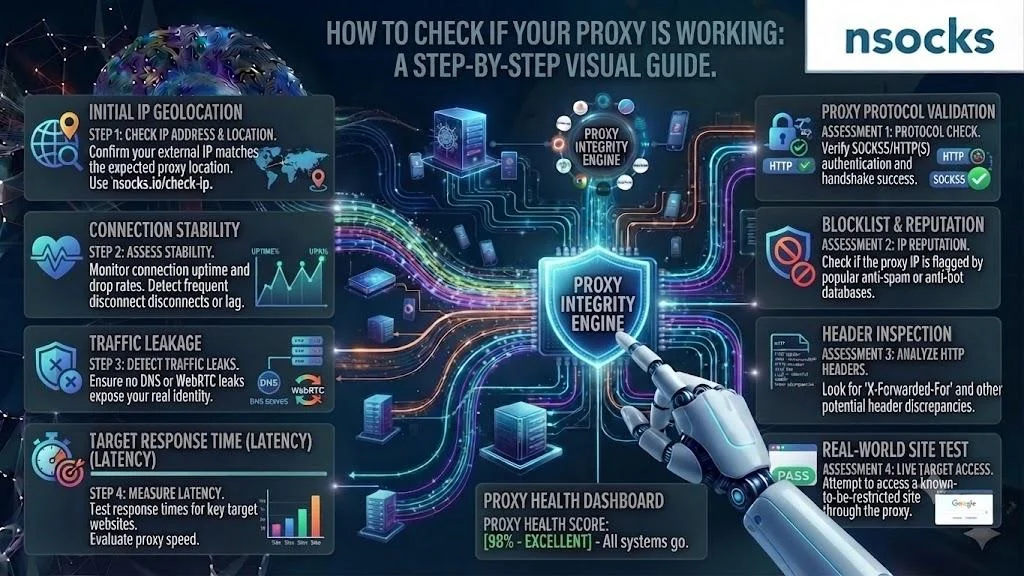
پہلے جانچ کرنا غلط رپورٹوں اور ناکام ورک فلو سے بچاتا ہے۔ ایک ٹیسٹ پراکسی کنکشن چیک اس بات کی تصدیق کرتا ہے کہ ہوسٹ، پورٹ، کریڈینشلز، پروٹوکول اور علاقہ مل رہے ہیں۔
💡 اصل آئی پی، علاقہ اور ٹیسٹ کا وقت ریکارڈ کریں۔
آئی پی کے بدلنے کی جانچ مرحلہ بہ مرحلہ کیسے کریں
یہ سمجھنے کے لیے کہ پراکسی کام کر رہی ہے یا نہیں، نارمل ایڈریس کو کنکشن کے بعد دکھائے گئے ایڈرس سے موازنہ کریں۔ تبدیلی روٹنگ کی تصدیق کرتی ہے، رفتار یا لیک پروٹیکشن کی نہیں۔
- مرحلہ 1: پراکسی کے بغیر آئی پی چیکر کھولیں۔
- مرحلہ 2: ایڈریس اور مقام ریکارڈ کریں۔
- مرحلہ 3: پراکسی فعال کریں۔
- مرحلہ 4: چیکر دوبارہ لوڈ کریں۔
- مرحلہ 5: دونوں نتائج کا موازنہ کریں۔
آئی پی چیک منتخب علاقے سے ملنا چاہیے۔ کیشے کو ختم کرنے کے لیے ایک بار دہرائیں۔
| کیا چیک کرنا ہے | متوقع نتیجہ |
|---|---|
| عوامی ایڈریس | اصلی سے مختلف |
| علاقہ | منتخب مقام سے ملتا ہو |
| نیٹ ورک مالک | اینڈ پوائنٹ سے مطابق |
| صفحہ تک رسائی | عام طور پر لوڈ ہوتا ہے |
رفتار اور استحکام کی جانچ کیسے کریں
ایک مفید پراکسی ٹیسٹ متعدد لوڈز پر کنکشن کی رفتار ناپتا ہے۔ لیٹنسی، غلطیوں اور استقامت کی جانچ کریں کیونکہ ایک تیز نتیجہ کمزور روٹنگ چھپا سکتا ہے۔
- مرحلہ 1: ایک سادہ صفحہ ٹیسٹ کریں۔
- مرحلہ 2: اصل ورک پیج کھولیں۔
- مرحلہ 3: لوڈ وقت ریکارڈ کریں۔
- مرحلہ 4: 10 منٹ بعد دہرائیں۔
- مرحلہ 5: تاخیر اور ناکامیوں کا موازنہ کریں۔
قریبی امریکی علاقہ رفتار بہتر کرتا ہے۔
DNS لیکس کی جانچ کیسے کریں
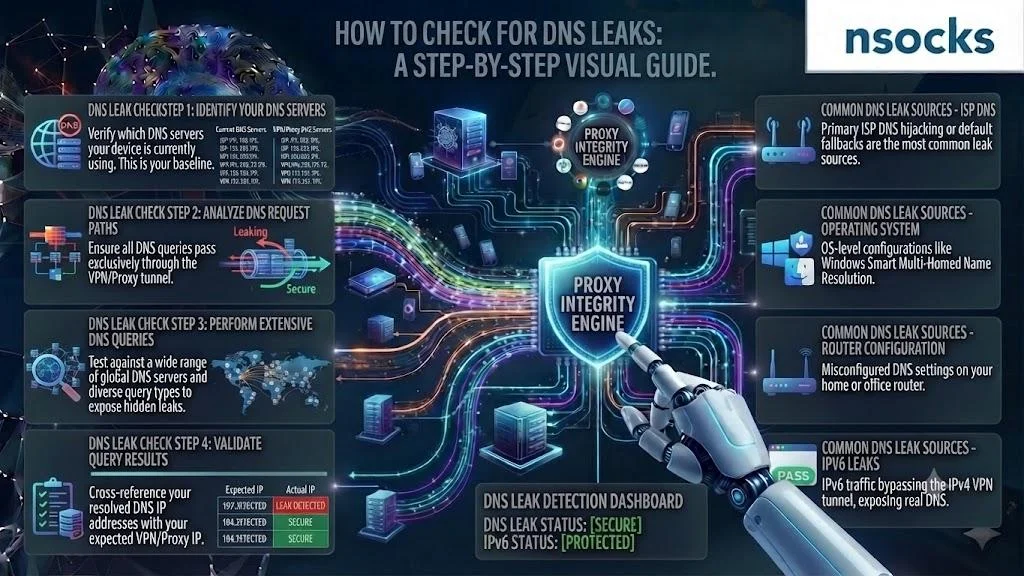
پراکسی آئی پی کی درست جانچ کے لیے، کنکٹڈ رہنے کے دوران دکھائے گئے DNS سرورز کا جائزہ لیں۔ DNS لیک کا مطلب ہے کہ درخواستیں اب بھی اصل ریزالور استعمال کر رہی ہیں، جو نیٹ ورک کی تفصیلات ظاہر کرتا ہے یا مقام کی جانچوں کو مسخ کرتا ہے۔
- مرحلہ 1: پراکسی کنیکٹ کریں۔
- مرحلہ 2: DNS چیکر کھولیں۔
- مرحلہ 3: معیاری اور توسیعی ٹیسٹ چلائیں۔
- مرحلہ 4: ریزالور کو منتخب علاقے سے موازنہ کریں۔
❌ انتباہی نشانیاں:
- آپ کا ISP ظاہر ہوتا ہے
- اصل علاقہ ظاہر ہوتا ہے
- نتائج غیر متوقع طور پر بدلتے ہیں
WebRTC اور آئی پی لیکس کی جانچ کیسے کریں
WebRTC چیک بتاتا ہے کہ آیا براؤزر کوئی دوسرا ایڈریس ظاہر کرتا ہے۔ یہ جاننے کے لیے کہ پراکسی کام کر رہی ہے یا نہیں، براؤزر کے رویے اور عوامی آئی پی نتیجے کی جانچ ضروری ہے۔
- مرحلہ 1: پراکسی فعال رکھیں۔
- مرحلہ 2: WebRTC چیکر کھولیں۔
- مرحلہ 3: عوامی اور مقامی ایڈریسز کا جائزہ لیں۔
- مرحلہ 4: اگر پالیسی اجازت دے تو براؤزر سیٹنگز ایڈجسٹ کریں۔
- مرحلہ 5: دوبارہ ٹیسٹ کریں۔
قابل اعتماد نتائج کے لیے صاف پروفائل استعمال کریں۔
گمنامی کی سطح کی جانچ کیسے کریں
گمنامی ٹیسٹ بتاتا ہے کہ کوئی سائٹ کون کون سے ایڈریس تفصیلات دیکھ سکتی ہے۔ یہ جاننے کا ایک اور حصہ کہ پراکسی کام کر رہی ہے یا نہیں، یہ تصدیق کرنا ہے کہ اصل ایڈریس چھپا رہتا ہے۔
✅ اچھی نشانیاں:
- اصل ایڈریس چھپا ہوا ہے
- منتخب مقام ظاہر ہوتا ہے
- کوئی غیر متوقع فارورڈنگ ڈیٹا ظاہر نہیں ہوتا
❌ مسائل:
- اصل ایڈریس نظر آتا رہتا ہے
- مقام کے اشارے متضاد ہیں
- لاگ ان کا مطالبہ بار بار ہوتا ہے
جیو درستگی کی تصدیق کیسے کریں
جیو درستگی کا مطلب ہے کہ نظر آنے والا مقام آرڈر کردہ علاقے سے ملتا ہے۔ ایک ٹیسٹ پراکسی کنکشن جائزہ متعدد سروسز استعمال کرنا چاہیے کیونکہ ڈیٹا بیس مختلف اوقات پر اپ ڈیٹ ہوتے ہیں۔
💡 امریکی QA کے لیے، ملک، ریاست، شہر، ٹائم زون اور $ قیمت درج کریں۔
پراکسی کے ناکام ہونے کی عام وجوہات

ناکام پراکسی ٹیسٹ اکثر غلط کریڈینشلز، پورٹ، پروٹوکول یا میعاد ختم اینڈ پوائنٹ کی وجہ سے ہوتا ہے۔ وائی فائی، فائر وال قواعد اور کیشے رسائی میں رکاوٹ ڈال سکتے ہیں۔
❌ عام اشارے:
- کوئی صفحہ لوڈ نہیں ہوتا
- لاگ ان کا مطالبہ بار بار ہوتا ہے
- پرانا ایڈریس نظر آتا رہتا ہے
- روٹ اکثر گر جاتا ہے
تمام ویلیوز ایک ساتھ تبدیل نہ کریں۔ ایک سیٹنگ تبدیل کریں، دوبارہ ٹیسٹ کریں، اور نتیجہ ریکارڈ کریں۔
| مسئلہ | وجہ | حل |
|---|---|---|
| کنکشن نہیں | غلط ہوسٹ یا پورٹ | ویلیوز دوبارہ کاپی کریں |
| لاگ ان لوپ | غلط کریڈینشلز | لاگ ان ڈیٹا ریفریش کریں |
| غلط علاقہ | غلط اینڈ پوائنٹ | درست مقام منتخب کریں |
| سست صفحات | دور کا روٹ | قریبی علاقہ ٹیسٹ کریں |
| بے ترتیب ڈراپس | کمزور مقامی نیٹ ورک | مستحکم وائی فائی استعمال کریں |
آپ جو ٹولز استعمال کر سکتے ہیں
یہ جاننے کے لیے صرف بنیادی ٹولز درکار ہیں کہ پراکسی کام کر رہی ہے یا نہیں۔ آئی پی چیکر، DNS ٹیسٹ، WebRTC چیکر، لوکیشن سروس اور اسپیڈ ٹول عام تشخیص کا احاطہ کرتے ہیں۔
ضروری رسائی کے بغیر واضح ٹولز منتخب کریں۔ اسکرین شاٹس اور ٹیسٹ ٹائم محفوظ کریں۔
پراکسی ٹیسٹنگ کو آسان کیسے بنائیں
ایک دہرایا جانے والا پراکسی آئی پی چیک عمل کے لیے واضح کریڈینشلز، امریکی مقامات اور ڈیش بورڈ ضروری ہے۔ Nsocks قانونی QA اور نگرانی کی حمایت کرتا ہے۔
| فیچر | فائدہ |
|---|---|
| واضح رسائی ڈیٹا | سیٹ اپ کی کم غلطیاں |
| امریکی مقامات | بہتر علاقائی جانچ |
| مستحکم اینڈ پوائنٹس | مسلسل رپورٹیں |
| ڈیش بورڈ کنٹرولز | تیز مینجمنٹ |
| سپورٹ | جلد مسئلہ حل |
ڈیمو آزمائیں سے شروع کریں۔ مستحکم ٹیسٹ کے بعد پراکسیز خریدیں استعمال کریں، یا مزید پروفائلز اور $ پلاننگ کے لیے مکمل رسائی کے لیے رجسٹر کریں۔
اہم نکات
ایک مکمل ٹیسٹ پراکسی کنکشن روٹین روٹنگ، لیکس، رفتار اور مقام کی جانچ کرتی ہے۔ نتائج قابل موازنہ رہنے کے لیے ایک ہی ترتیب استعمال کریں۔
- کنکشن سے پہلے اور بعد عوامی ایڈریس کا موازنہ کریں۔
- DNS اور WebRTC رویے کی جانچ کریں۔
- استحکام ایک سے زیادہ بار ناپیں۔
- منتخب امریکی مقام کی تصدیق کریں۔
- اسکرین شاٹس اور اوقات محفوظ کریں۔
اکثر پوچھے گئے سوالات
میں کیسے جان سکتا ہوں کہ میری پراکسی کام کر رہی ہے؟
کنکشن سے پہلے اور بعد اپنا عوامی ایڈریس موازنہ کریں۔ بدلا ہوا ایڈریس اور درست مقام فعال روٹنگ کی نشاندہی کرتے ہیں۔
میں اپنا پراکسی آئی پی ایڈریس کیسے چیک کروں؟
کنکٹڈ رہتے ہوئے آئی پی چیکنگ ویب سائٹ کھولیں اور اس کے نتیجے کا موازنہ اپنے اصلی ایڈرس سے کریں۔
DNS لیک کیا ہے اور میں اس کی جانچ کیسے کروں؟
یہ اس وقت ہوتا ہے جب درخواستیں اصل ریزالور استعمال کرتی ہیں۔ DNS چیکر چلائیں اور دکھائے گئے سرور تفصیلات کا جائزہ لیں۔
میری پراکسی کنیکٹ کیوں نہیں ہو رہی؟
عام وجوہات میں غلط ہوسٹ، پورٹ، پروٹوکول، پاس ورڈ، فائر وال قاعدہ یا میعاد ختم اینڈ پوائنٹ شامل ہیں۔
میں اپنی پراکسی رفتار کی جانچ کیسے کروں؟
متعدد صفحہ لوڈز ناپیں، لیٹنسی اور غلطیاں ریکارڈ کریں، پھر مماثل حالات میں دہرائیں۔