کروم اور فائرفاکس میں پراکسی کیسے سیٹ کریں
ایک براؤزر پراکسی کے لیے سرور ایڈریس، پورٹ، پروٹوکول، اور بعض اوقات صارف نام اور پاسورڈ کی ضرورت ہوتی ہے۔ ایک درست پراکسی سیٹ اپ کروم کا عمل عموماً پانچ سے سات مراحل پر مشتمل ہوتا ہے: قدریں شامل کریں، انہیں محفوظ کریں، براؤزر دوبارہ شروع کریں، اور ظاہر IP کی تصدیق کریں۔ کروم سسٹم کنٹرولز استعمال کرتا ہے، جبکہ فائرفاکس اپنا نیٹ ورک پینل بھی فراہم کرتا ہے۔
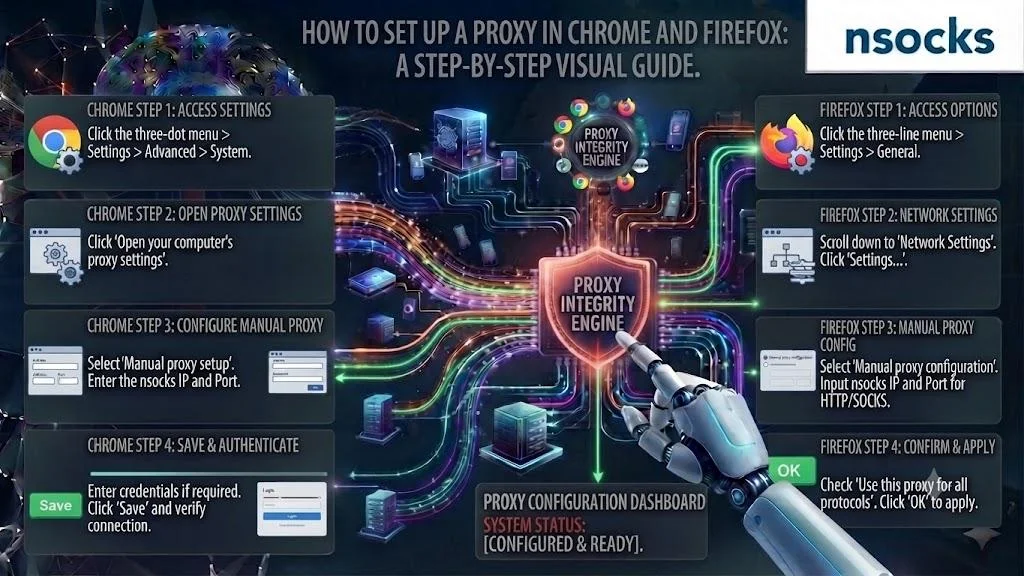
سیٹ اپ سے پہلے آپ کی کیا ضروریات ہیں
براؤزر کنٹرولز کھولنے سے پہلے ہر رسائی کی قدر تیار کریں۔ ایک درست پراکسی سیٹ اپ کروم کا عمل درست اسناد اور معاون اینڈپوائنٹ سے شروع ہوتا ہے۔
✅ چیک لسٹ:
- سرور IP یا ہوسٹ نام
- پورٹ
- صارف نام اور پاسورڈ
- HTTP، HTTPS، یا SOCKS5
- مطلوبہ امریکی مقام
یہ تفصیلات خفیہ رکھیں۔ ایک رہائشی پراکسی قانونی امریکی کام کے لیے ہے۔
کروم میں پراکسی کیسے سیٹ کریں مرحلہ وار
کروم عموماً آپریٹنگ سسٹم کا نیٹ ورک پینل کھولتا ہے۔ کروم میں پراکسی کیسے سیٹ کریں یہ سیکھنے والے صارفین کو فعال سسٹم کنکشن میں ترمیم کرنی چاہیے۔
- مرحلہ 1: کروم سیٹنگز کھولیں۔
- مرحلہ 2: پراکسی تلاش کریں۔
- مرحلہ 3: سسٹم کنٹرولز کھولیں۔
- مرحلہ 4: مینول سیٹ اپ فعال کریں۔
- مرحلہ 5: سرور اور پورٹ درج کریں۔
- مرحلہ 6: محفوظ کریں اور کروم دوبارہ شروع کریں۔
- مرحلہ 7: پبلک IP چیک کریں۔
ایک وقت میں صرف ایک نیٹ ورک ٹول تبدیل کریں۔
فائرفاکس میں پراکسی کیسے سیٹ کریں مرحلہ وار
فائرفاکس دوسری ایپس کو تبدیل کیے بغیر براؤزر ٹریفک روٹ کر سکتا ہے۔ فائرفاکس پراکسی سیٹنگز پینل مینول HTTP قدروں اور SOCKS5 رسائی کو سپورٹ کرتا ہے۔
- مرحلہ 1: سیٹنگز کھولیں۔
- مرحلہ 2: جنرل منتخب کریں۔
- مرحلہ 3: نیٹ ورک سیٹنگز تلاش کریں۔
- مرحلہ 4: سیٹنگز کلک کریں۔
- مرحلہ 5: مینول کنفیگریشن منتخب کریں۔
- مرحلہ 6: ہوسٹ اور پورٹ شامل کریں۔
- مرحلہ 7: اگر ضروری ہو تو SOCKS v5 منتخب کریں۔
- مرحلہ 8: محفوظ کریں اور دوبارہ لوڈ کریں۔
یہ سیٹ اپ منظور QA اور جیو ٹارگٹنگ کے لیے موزوں ہے۔
تصدیق کیسے شامل کریں
تصدیق اس بات کا ثبوت ہے کہ براؤزر اینڈپوائنٹ استعمال کر سکتا ہے۔ پراکسی سیٹ اپ کروم کے دوران، اکاؤنٹ کا پرامپٹ عموماً پہلی درخواست کے بعد ظاہر ہوتا ہے۔
- مرحلہ 1: ہوسٹ اور پورٹ محفوظ کریں۔
- مرحلہ 2: ایک ویب سائٹ کھولیں۔
- مرحلہ 3: مقررہ لاگ ان درج کریں۔
- مرحلہ 4: تصدیق کریں اور دوبارہ لوڈ کریں۔
- مرحلہ 5: اگر پرامپٹ دہرایا جائے تو پرانی اسناد صاف کریں۔
موجودہ ڈیش بورڈ تفصیلات استعمال کریں۔
فائرفاکس میں ریموٹ DNS کیسے فعال کریں
ریموٹ نام حل منتخب SOCKS روٹ کے ذریعے ڈومین لک اپس بھیجتا ہے۔ فائرفاکس پراکسی سیٹنگز کا جائزہ لیں اور ریموٹ DNS صرف اس وقت فعال کریں جب سپورٹ ہو۔
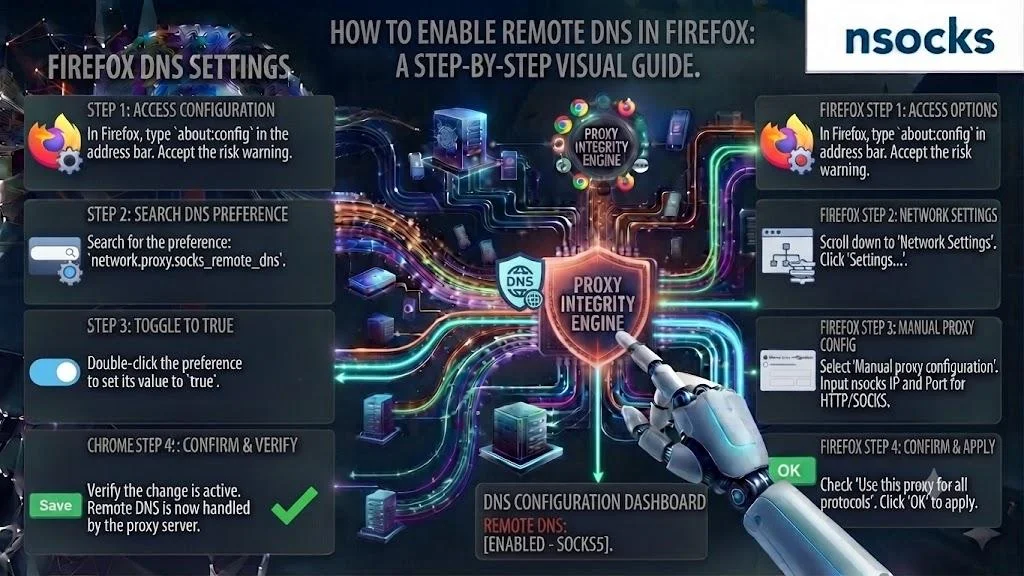
💡 یہ ٹیسٹنگ کے دوران DNS لیک کو کم کر سکتا ہے۔ محفوظ کرنے کے بعد، DNS سیٹنگز کا جائزہ لیں اور حل کنندہ کو منتخب علاقے سے موازنہ کریں۔
پراکسی ایکسٹینشن کیسے استعمال کریں
ایک ایکسٹینشن ایک براؤزر کے اندر پروفائلز سوئچ کرنے میں مدد کرتی ہے۔ یہ کروم میں پراکسی کیسے سیٹ کریں کو آسان بنا سکتی ہے، لیکن صرف جب ایڈ آن قابل اعتماد ہو، حالیہ ہو، اور فعال روٹ کے بارے میں واضح ہو۔
ایسی نامعلوم ایکسٹینشن سے بچیں جو مشترکہ اسناد محفوظ کرتی ہیں۔
پراکسی کے کام کرنے کی تصدیق کیسے کریں
تصدیق کو ایڈریس، مقام، رفتار، اور لاگ ان رویے کی توثیق کرنی چاہیے۔ سسٹم اپڈیٹس یا اسناد کی تجدید کے بعد پراکسی سیٹ اپ کروم چیک اہم ہوتا ہے۔
| چیک کرنے کی چیز | متوقع نتیجہ |
|---|---|
| پبلک IP | اصلی سے مختلف |
| امریکی مقام | اینڈپوائنٹ سے مماثل |
| پیج لوڈنگ | بار بار ایررز نہ ہوں |
| لاگ ان | اگر ضروری ہو تو ایک بار ظاہر ہو |
| DNS | روٹ سے مماثل |
کنکشن ٹیسٹ دو بار چلائیں۔ استحکام کی تصدیق کے لیے دہرائیں۔
پراکسی کیسے بند کریں
پراکسی بند کرنے سے عام روٹ بحران چاہیے۔ کروم میں پراکسی کیسے سیٹ کریں کے ہدایت پر عمل کرنے والے صارفین کو مینول سسٹم روٹنگ غیر فعال کرنی چاہیے، جبکہ فائرفاکس صارفین کو پراکسی نہیں منتخب کر سکتی۔
- مرحلہ 1: وہی پینل کھولیں۔
- مرحلہ 2: مینول روٹنگ غیر فعال کریں۔
- مرحلہ 3: تبدیلی محفوظ کریں۔
- مرحلہ 4: براؤزر دوبارہ شروع کریں۔
- مرحلہ 5: پبلک IP چیک کریں۔
عام مسائل اور حل
زیادہ تر ناکامیاں غلط قدروں، پرانی اسناد، غیر معاون پروٹوکول، یا غیر فعال اینڈپوائنٹ سے آتی ہیں۔ ایک احتیاطی پراکسی سیٹ اپ کروم جائزہ ہر ٹیسٹ میں ایک سیٹنگ تبدیل کرتا ہے۔
❌ وارننگ کی علامات:
- کوئی پیجز لوڈ نہیں ہوتے
- لاگ ان پرامپٹ دہراتا ہے
- اصلی IP برقرار رہتا ہے
- روٹ منقطع ہو جاتا ہے
ایرر نوٹ کریں۔ ہر تبدیلی کے بعد دوبارہ ٹیسٹ کریں۔
| مسئلہ | وجہ | حل |
|---|---|---|
| کنکشن نہیں | غلط ہوسٹ یا پورٹ | قدریں دوبارہ کاپی کریں |
| لاگ ان لوپ | پرانی اسناد | لاگ ان تازہ کریں |
| ایک ہی IP | غیر فعال روٹ | کنٹرولز دوبارہ کھولیں |
| سست پیجز | دور اینڈپوائنٹ | قریبی علاقہ منتخب کریں |
| DNS مماثلت نہیں | مقامی حل کنندہ | DNS آپشنز کا جائزہ لیں |
براؤزرز میں پراکسی کیسے کام کرتی ہے
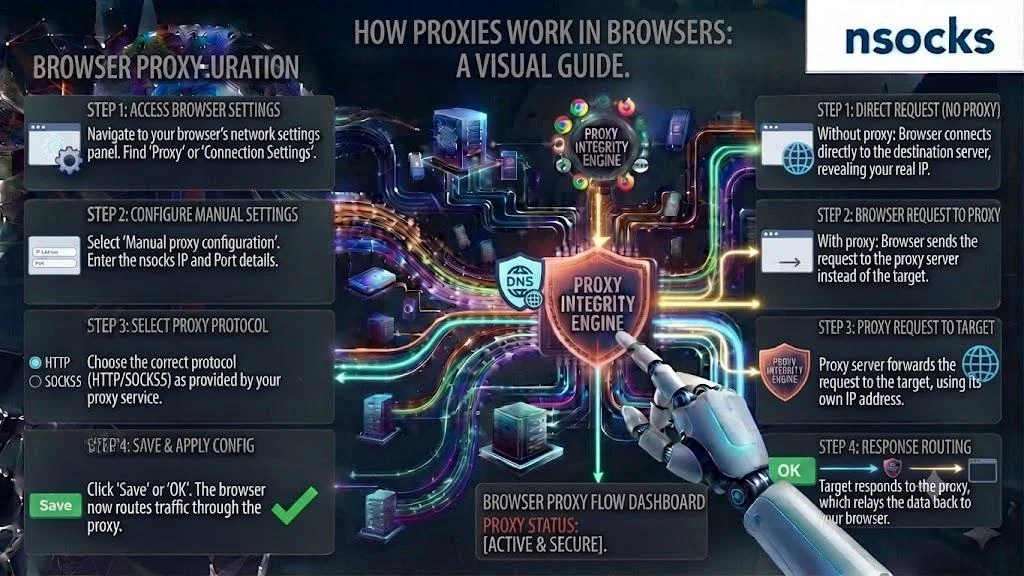
ایک براؤزر منتخب درخواستیں ایک درمیانی اینڈپوائنٹ کے ذریعے بھیجتا ہے، جو منزل سے رابطہ کرتا ہے اور جواب لوٹاتا ہے۔ فائرفاکس پراکسی سیٹنگز ماڈل براؤزر لیول کنٹرول فراہم کرتا ہے، جبکہ کروم سسٹم کنٹرولز کی پیروی کرتا ہے۔
| خصوصیت | فائدہ |
|---|---|
| براؤزر روٹنگ | دوسری ایپس تبدیل نہیں ہوتیں |
| پروٹوکول کا انتخاب | بہتر مطابقت |
| امریکی مقامات | مقامی QA |
| مستحکم اسناد | کم ایررز |
| ڈیش بورڈ رسائی | آسان انتظام |
Nsocks قانونی کاروباری ٹیسٹنگ اور مقامی جائزوں کی سپورٹ کرتا ہے، جو ٹیموں کو متعدد پروفائلز کا انتظام کرنے، علاقائی نتائج کی تصدیق کرنے، اور واضح بجٹ کے اندر پراکسی ورک فلوز منظم رکھنے میں مدد دیتا ہے۔
اہم نکات
ایک اچھی پراکسی سیٹ اپ کروم روٹین اسناد، روٹنگ، اور تصدیق کو ترتیب سے نمٹاتی ہے۔ ریکارڈز مسلہ حل کو تیز کرتے ہیں۔
- کروم عموماً سسٹم کنٹرولز کی پیروی کرتا ہے۔
- فائرفاکس براؤزر کنٹرولز فراہم کرتا ہے۔
- IP، مقام، DNS، اور رفتار کی تصدیق کریں۔
- اسناد خفیہ رکھیں۔
- پراکسی صرف قانونی کام کے لیے استعمال کریں۔
اکثر پوچھے گئے سوالات
کروم میں پراکسی کیسے سیٹ کریں؟
کروم سیٹنگز کھولیں، پراکسی تلاش کریں، اور آپریٹنگ سسٹم پینل میں مقررہ قدریں درج کریں۔
کیا فائرفاکس کی اپنی پراکسی سیٹنگز ہیں؟
ہاں۔ فائرفاکس میں مینول HTTP اور SOCKS کنفیگریشن کے لیے نیٹ ورک سیٹنگز پینل شامل ہے۔
براؤزر پراکسی میں لاگ ان اور پاسورڈ کیسے شامل کریں؟
سرور اور پورٹ محفوظ کریں، ایک ویب سائٹ کھولیں، اور جب پرامپٹ ہو تو اسناد درج کریں۔
فائرفاکس میں ریموٹ DNS کیا ہے؟
یہ مقامی حل کنندہ کے بجائے منتخب SOCKS روٹ کے ذریعے ڈومین لک اپس بھیجتا ہے۔
میری براؤزر پراکسی کام کیوں نہیں کر رہی؟
ہوسٹ، پورٹ، پروٹوکول، اسناد، اینڈپوائنٹ، فائر وال، اور مقامی نیٹ ورک چیک کریں۔