Как настроить резидентный прокси пошагово
Резидентный прокси направляет рабочий трафик через реальный резидентный IP для законных бизнес-задач в США. Когда вы знаете, как правильно настроить резидентный прокси, сессии остаются стабильными и их легче контролировать. Это помогает при контроле качества, проверке рекламы, исследованиях, проверке цен в $ и тестировании локализованного контента. Правильная настройка разделяет рабочие проверки и личный просмотр. Использование прокси nsocks означает, что вы подтверждаете, что ваша деятельность соответствует действующему законодательству США и правилам веб-сайтов.

Что такое резидентный прокси и как работает настройка
Резидентный прокси — это конечная точка на базе интернет-провайдера, используемая браузером, приложением или инструментом тестирования. Чтобы начать настройку резидентного прокси безопасно, возьмите точные значения из панели управления прокси: сервер, порт, протокол, логин и пароль. Базовая логика проста: ваше устройство подключается через выбранную конечную точку, а ваш аккаунт управляет местоположением и доступом.
| Протокол | Лучшее применение | Необходимые значения | Примечание |
|---|---|---|---|
| HTTP | Веб-проверки | Сервер, порт, логин, пароль | Обычные страницы |
| HTTPS | Защищённые сессии | Сервер, порт, логин, пароль | Шифрованный трафик |
| SOCKS5 | Приложения и инструменты | Сервер, порт, логин, пароль | Универсальное использование |
Копируйте значения напрямую из панели вашего аккаунта. Одна ошибочная цифра может нарушить подключение.
Что нужно перед настройкой прокси
Подготовьте все данные до изменения каких-либо настроек. Правильная конфигурация прокси начинается с соответствия номера порта выбранному протоколу.
- ✅ Адрес сервера или IP
- ✅ Порт
- ✅ Имя пользователя
- ✅ Пароль
- ✅ Тип прокси
- ✅ Целевое местоположение
- ✅ Профиль браузера или устройства
Храните учётные данные в тайне и используйте один профиль для одной задачи.
Резидентные прокси vs настройка VPN
Прокси и VPN оба перенаправляют трафик, но настраиваются по-разному. Для целевого тестирования настройка прокси-сервера часто более точна, так как может применяться к одному браузеру, приложению или профилю.
| Фактор | Резидентный прокси | VPN |
|---|---|---|
| Охват | Браузер, приложение или инструмент | Всё устройство |
| Местоположение | Более точное | Широкое |
| Лучшее применение | Контроль качества и исследования | Общая конфиденциальность |
Это помогает командам работать аккуратно. Разные специалисты могут использовать отдельные профили без изменения сети всего устройства.
Распространённые ошибки настройки, которых следует избегать
Многие пользователи ищут, как использовать прокси-сервер, после первой ошибки, но большинство проблем — базовые. Неправильный протокол, скопированные пробелы, устаревшие учётные данные, кэш или слабый Wi-Fi часто вызывают неудачные проверки.
- ❌ Использование устаревших учётных данных
- ❌ Выбор неправильного протокола
- ❌ Тестирование только одной страницы
- ❌ Игнорирование кэша браузера
- ❌ Переключение сетей во время проверок
💡 Ведите записи с указанием назначения, владельца, местоположения, протокола и даты последней проверки.
Как настроить резидентный прокси на Windows
Windows — хорошая отправная точка, так как меню сети легко найти. Для настольных задач настройка резидентного прокси начинается с решения, нужны ли вам системные настройки или профиль уровня браузера.
- Откройте настройки Windows.
- Перейдите в раздел «Сеть и Интернет».
- Выберите «Прокси».
- Включите ручной режим.
- Введите сервер и порт.
- Сохраните изменения.
- Проверьте в браузере.
После сохранения проверьте местоположение, скорость и поведение при входе. Если всё стабильно, переходите к реальной задаче.
Настройка параметров прокси в Windows
Чтобы понять, как безопасно изменить настройки прокси, закройте лишние приложения и используйте только активный профиль. Введите сервер и порт точно так, как указано в панели вашего аккаунта, затем добавьте назначенные имя пользователя и пароль, если появится запрос.
Не угадывайте протокол. Если инструмент требует SOCKS5, значения HTTP могут не сработать.
Тестирование прокси-подключения
Правильная настройка прокси должна показывать ожидаемое местоположение, загружать обычные страницы и избегать повторных запросов на вход. Начните с проверки IP, затем откройте страницу, соответствующую вашему сценарию тестирования в США.
Тестирование подключения следует проводить после каждого важного изменения. Измените одно значение, проведите тест и зафиксируйте результат.
Советы для стабильных подключений на настольных ПК
Для повторяющихся задач в Windows настройка прокси-сервера работает лучше всего, когда устройство, браузер и учётные данные остаются неизменными. Стабильность также зависит от вашей локальной сети.
- ✅ Используйте надёжный Wi-Fi или Ethernet
- ✅ Держите один профиль на задачу
- ✅ Очищайте кэш перед проверками
- ✅ Обновляйте продлённые учётные данные
- ✅ Перезапускайте браузер после изменений
💡 Если один браузер не работает, а другой — да, проверьте расширения и сохранённые пароли.
Как настроить резидентный прокси на macOS
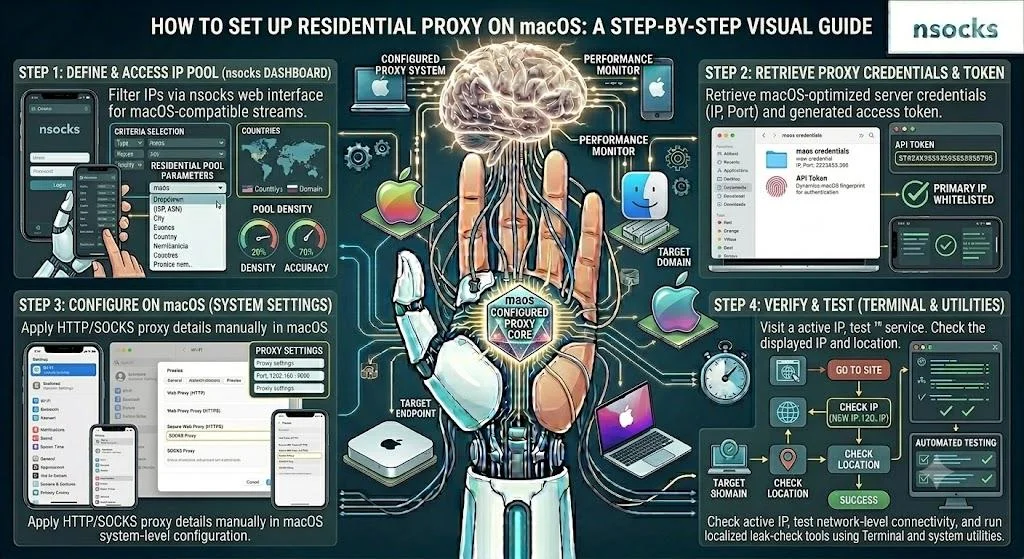
На macOS значения привязаны к выбранной сетевой службе. Поэтому настройка резидентного прокси на Mac начинается с проверки того, что активно — Wi-Fi или Ethernet.
| Параметр | Где вводить | Примечание |
|---|---|---|
| Сервер | Сетевые параметры | Копировать из панели |
| Порт | Поле протокола | Соответствие протоколу |
| Логин | Запрос или браузер | Используйте точное имя |
| Пароль | Запрос или браузер | Избегайте старых значений |
macOS может сохранять старые учётные данные в хранилище браузера или связке ключей. Если вход не удаётся, удалите сохранённые данные и попробуйте снова.
Настройка прокси на устройствах macOS
Если вам нужно настроить прокси на macOS, откройте «Системные настройки», выберите «Сеть», выберите активное подключение, откройте «Подробнее», выберите протокол, введите сервер и порт, сохраните и перезапустите браузер. Такая ручная настройка безопаснее, чем ввод значений в случайные поля приложений.
Проверьте местоположение перед использованием рабочих инструментов. Это подтверждает, что активная сетевая служба использует новые значения.
Управление настройками аутентификации прокси
Метод аутентификации подтверждает, что ваш аккаунт может использовать выбранную конечную точку. Это может быть имя пользователя и пароль, белый список IP или другой параметр со стороны провайдера. При настройке доступа к прокси-серверу для команды отдельные учётные данные легче проверять, чем один общий логин.
Меняйте данные доступа при смене ролей или проектов. Это обеспечивает контроль над рабочими процессами.
Устранение распространённых проблем с прокси на macOS
Если Mac игнорирует подключение, проверьте конфигурацию прокси перед заменой всех значений. Причиной часто является неправильный активный адаптер, сохранённые учётные данные или кэш браузера.
💡 Быстрые решения:
- Перезапустите браузер
- Проверьте активный Wi-Fi или Ethernet
- Удалите сохранённые данные для входа
- Попробуйте чистый профиль браузера
- Перепроверьте выбор протокола
Если одно приложение не работает, проверьте именно его. Если все приложения не работают, вернитесь к сетевым настройкам.
Как настроить резидентный прокси на мобильных устройствах
Мобильные прокси полезны для контроля качества приложений, проверки адаптивных макетов и обзора локализованного контента. Чтобы применить настройку резидентного прокси на телефонах и планшетах, помните, что ручные значения обычно привязаны к текущей сети Wi-Fi.
| Область настройки | Android | iPhone и iPad |
|---|---|---|
| Путь | Данные Wi-Fi | Значок информации Wi-Fi |
| Режим | Ручной | Ручной |
| Запрос логина | Браузер или приложение | Браузер или системный запрос |
| Основной риск | Меню отличаются по брендам | Несохранённые изменения |
Фиксируйте модель устройства и версию ОС при мобильных тестах. Это помогает объяснить различия между результатами на настольных ПК и мобильных устройствах.
Настройка прокси на Android
Откройте настройки Wi-Fi, нажмите на подключённую сеть, выберите расширенные параметры, переключитесь в ручной режим, введите сервер и порт, сохраните и откройте браузер. Если появится запрос на вход, введите назначенные учётные данные.
Сначала проверьте простую страницу. Затем протестируйте нужный вам мобильный рабочий процесс.
Настройка прокси на iPhone и iPad
На iPhone и iPad откройте «Настройки», выберите Wi-Fi, нажмите значок информации рядом с активной сетью, прокрутите до раздела прокси, выберите «Ручной», введите сервер и порт и сохраните. Если требуются учётные данные, iOS запросит их при начале трафика.
Возвращайтесь к той же сети Wi-Fi перед сравнением результатов. Переключение сетей может изменить тестовую среду.
Рекомендации по использованию мобильных прокси
Стабильность на мобильных устройствах зависит от режима батареи, качества Wi-Fi, кэша приложений и фонового переключения сетей. Держите среду простой.
- ✅ Держите устройство заряженным
- ✅ Оставайтесь на одном Wi-Fi
- ✅ Отключите агрессивную экономию заряда
- ✅ Очищайте кэш приложений при необходимости
- ✅ Фиксируйте модель устройства и версию ОС
💡 Для повторяющихся проверок используйте выделенное тестовое устройство вместо постоянной настройки личного телефона.
Как оптимизировать производительность резидентного прокси

После того как подключение заработало, оптимизация означает измерение скорости, стабильности и соответствия задаче. Заключительная часть настройки резидентного прокси — проверка того, соответствует ли выбранное местоположение в США и протокол вашему рабочему процессу.
| Частая проблема | Вероятная причина | Практическое решение |
|---|---|---|
| Медленная загрузка | Отдалённый регион или слабый Wi-Fi | Выберите ближайший регион |
| Повторный вход | Старые сохранённые учётные данные | Удалите сохранённые данные |
| Неправильное местоположение | Кэш или неверная конечная точка | Очистите кэш и проверьте данные |
| Случайные разрывы | Переключение сетей | Используйте одно стабильное подключение |
Регулярные проверки предотвращают срочное устранение неполадок. Даже короткий еженедельный обзор может выявить истекающие учётные данные или нестабильные локальные сети.
Выбор правильного местоположения прокси
Местоположение влияет на задержку, язык, версию контента и отображение цен в $. Для задач в США выберите регион, ближайший к ожидаемой аудитории, и сохраняйте этот выбор постоянным.
Запишите выбранное местоположение в заметку к задаче. Отчёты понятнее, когда каждый результат имеет контекст.
Повышение стабильности подключения
Нестабильные сессии обычно возникают из-за слабого Wi-Fi, устаревших учётных данных, расширений браузера, кэша или несоответствия между протоколом и инструментом. Повторная проверка настройки прокси в чистом профиле браузера может показать, связана ли проблема с локальной средой или с аккаунтом.
Не меняйте много значений одновременно. Одно изменение, один тест, одна заметка — самый быстрый способ найти причину.
Мониторинг производительности прокси
Простой пример: специалист по контролю качества проверяет целевую страницу в Калифорнии, подтверждает, что цены отображаются в $, фиксирует время загрузки, делает скриншот и повторяет проверку через 30 минут. Если местоположение, поведение страницы и скорость остаются стабильными, подключение подходит для данного рабочего процесса.
Для командного использования сохраняйте дату, устройство, браузер, регион, задачу и результат. Это создаёт надёжную историю для будущих тестов.
Часто задаваемые вопросы
Какая информация нужна для настройки резидентного прокси?
Вам нужны адрес сервера, порт, имя пользователя, пароль и тип протокола.
Можно ли использовать резидентные прокси на смартфонах и планшетах?
Да. Большинство устройств поддерживают ручные настройки Wi-Fi для контролируемого тестирования.
Почему моё прокси-подключение медленное?
Распространённые причины: отдалённое местоположение, слабый Wi-Fi, кэшированные данные или неправильный протокол.
Безопасно ли использовать резидентные прокси?
Да, если они предоставлены надёжным провайдером и используются для законных бизнес-задач.
Как проверить, правильно ли работает мой прокси?
Проверьте отображаемое местоположение, откройте обычный веб-сайт, перезапустите браузер и повторите проверку.