Как использовать резидентный прокси на разных устройствах
Прокси-серверы часто используются для доступа и мониторинга веб-сайтов из разных локаций, и изучение того, как использовать резидентные прокси, — первый шаг к более безопасным и стабильным подключениям. Резидентные прокси — один из самых популярных вариантов, поскольку они обладают широкой функциональностью и делают ваш IP-адрес более естественным, как если бы вы просматривали интернет из определённого региона.
Если вы не знаете, как использовать резидентный прокси, это руководство объяснит базовый процесс настройки на разных устройствах. Обратите внимание, что прокси-серверы следует использовать только в законных целях в США и в соответствии с применимым законодательством.

Что такое резидентный прокси и почему совместимость устройств важна
Резидентные прокси направляют сетевой трафик через IP-адреса, назначенные реальным residential пользователям. Поскольку люди используют разные устройства и операционные системы, совместимость важна для поддержания безопасного и стабильного подключения.
| Устройства | Поддержка |
|---|---|
| Компьютер Windows/macOS | Доступна |
| Ноутбук Windows/macOS | Доступна |
| Планшет Android / iPad (iOS) | Доступна |
| Смартфон Android / iPhone (iOS) | Доступна |
| Роутеры | Частичная |
💡 Настройте параметры устройства правильно, чтобы убедиться, что подключение работает должным образом.
Как резидентные прокси работают на разных устройствах
Вот как этот тип сервера работает на разных устройствах:
- ПК — вы можете настроить прокси в системных настройках или непосредственно в браузере.
- Смартфоны — вы можете настроить его через настройки Wi-Fi или использовать специальное приложение.
- Роутеры — вы можете настроить прокси через панель администратора роутера. После настройки прокси будет применяться ко всем устройствам, подключённым к сети одновременно.
Главное — правильно ввести настройки, чтобы резидентный прокси надёжно работал на вашем устройстве.
Резидентные прокси против VPN при использовании на нескольких устройствах
Вот сравнение прокси и VPN при использовании на нескольких устройствах:
| Критерий | Прокси | VPN |
|---|---|---|
| Трафик | ❌Не всегда шифрует данные | ✅Шифрует весь трафик |
| Скорость | ✅Обычно выше | ❌Может немного снижать скорость |
| Гибкость | ✅Высокая — позволяет более гибкую настройку | ❌Умеренная — предлагает меньше гибкости |
| Безопасность | ❌Умеренная | ✅Высокая |
Понимание этих различий поможет вам выбрать подходящий вариант для доступа к веб-сайтам из разных регионов.
Частые ошибки при использовании прокси на устройствах
Многие пользователи допускают одни и те же ошибки при настройке прокси на своих устройствах. К наиболее распространённым проблемам относятся: ввод неправильного IP-адреса или порта, использование нестабильной или некачественной бесплатной сети или выбор неправильного типа подключения, например HTTP, HTTPS или SOCKS5. Эти ошибки могут вызвать сбои подключения, медленную работу или отклонённые запросы. Чтобы избежать этих проблем, следуйте этим рекомендациям:
- 💡 проверяйте данные подключения;
- 💡 выбирайте правильный тип подключения;
- 💡 используйте надёжный сервис резидентных прокси;
- 💡 тестируйте подключение перед регулярным использованием.
Настройте прокси правильно, и вы сможете избежать большинства распространённых проблем с подключением.
Как использовать резидентные прокси на Windows и macOS
Ниже вы найдёте пошаговые инструкции по использованию резидентного прокси на Windows и macOS.
Настройка резидентного прокси на Windows
Следуйте этим шагам для настройки прокси на Windows:
- Откройте системные настройки вашего ПК.
- Перейдите в раздел «Сеть и Интернет».
- Выберите «Прокси».
- Включите ручную настройку подключения.
- Введите IP-адрес и порт.
- Сохраните настройки.
После этого вы можете начать использовать резидентные прокси на устройстве Windows.
Настройка резидентного прокси на macOS
Следуйте этим шагам для настройки подключения на macOS:
- Откройте «Системные настройки».
- Перейдите в раздел «Сеть».
- Выберите активное подключение Wi-Fi или Ethernet.
- Нажмите «Дополнительно».
- Откройте раздел «Прокси».
- Введите данные: IP-адрес, тип (статический резидентный прокси или ротируемый), порт, имя пользователя и пароль.
Теперь, чтобы сохранить настройки, нажмите «Применить» / «ОК» / «Сохранить». Прокси-сервер готов к использованию.
Рекомендации по использованию прокси на десктопе
Вот как правильно использовать резидентный прокси при доступе к веб-сайтам из разных регионов:
- 💡 используйте стабильные IP-адреса от надёжных провайдеров;
- 💡 тестируйте скорость подключения перед началом работы;
- 💡 убедитесь, что все данные подключения введены правильно;
- 💡 отслеживайте ротацию IP-адресов, если вы не используете статический резидентный прокси;
- 💡 избегайте изменения настроек подключения во время активной сессии;
- 💡 храните данные подключения в безопасном месте и не передавайте их третьим лицам;
- 💡 обновляйте настройки при необходимости.
Эти рекомендации помогут сохранить стабильное подключение и повысить точность результатов на основе местоположения.
Как использовать резидентные прокси на мобильных устройствах
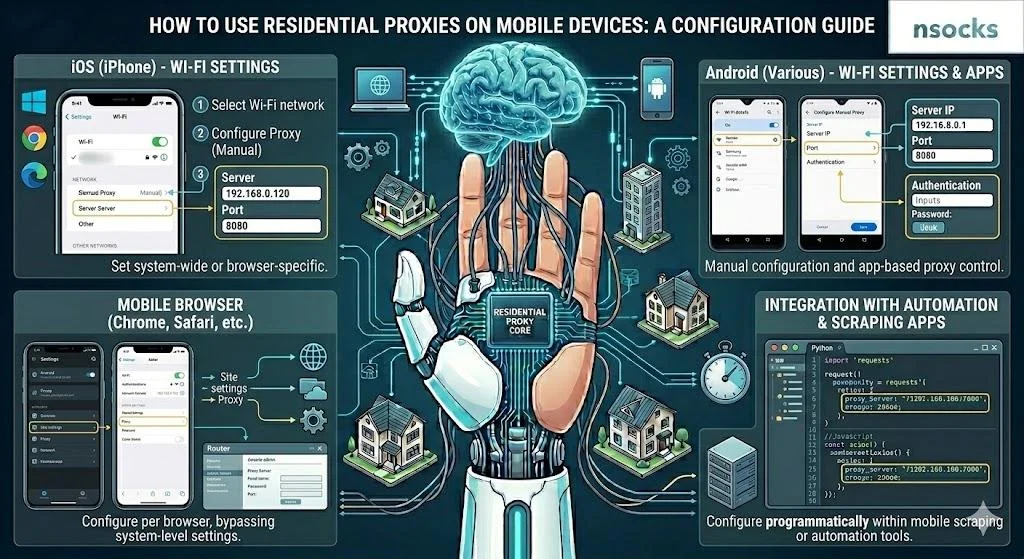
Вот как использовать резидентный прокси на мобильных устройствах, включая смартфоны и планшеты. Настройка планшета выполняется по тем же шагам Wi-Fi, что и на телефонах, поэтому процесс остаётся простым. Эта настройка полезна для тестирования мобильных версий веб-сайтов и приложений, а также для мониторинга контента на основе местоположения в движении. В таблице ниже представлены варианты настройки прокси для устройств Android, iPhone и iPad.
| Критерий | Android | iOS |
|---|---|---|
| Настройка через Wi-Fi | Да | Да |
| Поддержка аутентификации | Да | Да |
| Системная настройка | Да | Да |
| Удобство и простота | Да | Да |
Введите все данные подключения внимательно и перепроверьте их перед началом использования.
Использование резидентных прокси на Android
Чтобы использовать резидентный прокси на Android, выполните следующие шаги:
- Откройте настройки устройства.
- Перейдите в раздел Wi-Fi и проверьте подключение Wi-Fi.
- Выберите нужную сеть.
- Перейдите в раздел «Прокси».
- Выберите ручную настройку.
- Введите IP-адрес, укажите тип порта и введите имя пользователя и пароль.
После сохранения настроек вы можете начать использовать мобильный прокси.
Использование резидентных прокси на iPhone и iPad
Чтобы настроить подключение на iPhone или iPad, выполните следующие шаги:
- Откройте «Настройки».
- Перейдите в «Wi-Fi».
- Нажмите на значок «i» рядом с активной сетью.
- Прокрутите вниз до «Настройка прокси».
- Выберите «Вручную».
- Введите данные прокси.
- Сохраните настройки.
После сохранения настроек трафик из этой сети Wi-Fi будет проходить через указанный вами прокси-сервер.
Советы для стабильного мобильного подключения через прокси
Чтобы поддерживать стабильное мобильное подключение, следуйте этим рекомендациям:
- 💡 проверяйте скорость подключения;
- 💡 следите за расходом батареи. Лучше отключать подключение, когда вы им не пользуетесь;
- 💡 регулярно тестируйте подключение;
- 💡 используйте надёжные сети Wi-Fi;
- 💡 обновляйте настройки при смене провайдера или типа подключения.
Теперь вы знаете, как использовать резидентный прокси на мобильных устройствах, сохраняя стабильную производительность.
Как использовать резидентные прокси с браузерами и приложениями
Многие браузеры и приложения поддерживают автоматическую настройку прокси, поэтому дополнительная настройка не всегда требуется. Однако в некоторых случаях может потребоваться ручная настройка. Ниже мы объясним, как это сделать.
Настройки прокси в Google Chrome и Firefox
Сначала сравним варианты настройки прокси в Google Chrome и Firefox.
| Функции | Google Chrome | Firefox |
|---|---|---|
| Использование системных настроек | Да | Да |
| Пользовательские настройки | Нет | Да |
| Поддержка HTTP/SOCKS | Через систему | Да |
| Инструкции по настройке |
|
|
Теперь вы знаете, как работает настройка прокси в десктопном браузере, и можете настроить его проще.
Использование резидентных прокси с бизнес-инструментами
Резидентные прокси также можно использовать с бизнес-инструментами, включая SEO-платформы, сервисы аналитики и программы для тестирования. Они помогают проверять результаты поиска в разных регионах, отслеживать рекламу и проверять, как веб-сайт работает для пользователей из определённых локаций. Бизнес также может использовать их для мониторинга цен конкурентов на товары и услуги.
Безопасное управление настройками прокси
В этом разделе вы узнаете, как использовать резидентный прокси, защищая свои данные и поддерживая стабильную производительность:
- ✅ обновляйте настройки при необходимости;
- ✅ проверяйте скорость и стабильность подключения;
- ✅ убедитесь, что все данные подключения введены правильно;
- ✅ храните имя пользователя и пароль в безопасном месте и не допускайте к ним неавторизованных пользователей;
- ✅ используйте только лучшие резидентные прокси от надёжных провайдеров.
Эти меры помогают сохранить подключение безопасным, стабильным и правильно настроенным.
Как повысить производительность резидентного прокси

Чтобы повысить производительность ротируемого или статического резидентного прокси, следуйте этим рекомендациям:
- используйте IP-адреса, расположенные ближе к целевому региону;
- регулярно проверяйте скорость и стабильность сети;
- выбирайте надёжного провайдера.
Эти шаги помогут повысить производительность, качество подключения и общую эффективность. Проблемы с подключением всё же могут возникать. В таблице ниже перечислены наиболее распространённые проблемы, их возможные причины и рекомендуемые решения.
| Проблема | Возможная причина | Решение |
|---|---|---|
| Низкая скорость | Удалённое расположение сервера | Выберите более близкий регион |
| Слабое подключение | Перегрузка сервера | Смените IP-адрес или сервер |
| Нет подключения | Неверные настройки | Проверьте введённые данные |
| Высокая задержка | Слабое подключение | Проверьте сеть и скорость |
Учитывайте эти причины, чтобы быстрее выявлять и устранять проблемы.
Выбор правильной локации прокси
Чем ближе IP-адрес к вашему целевому веб-сайту или сервису, тем выше скорость и общая производительность прокси. Это также может повысить точность результатов на основе местоположения.
Снижение проблем с подключением
Если резидентный прокси работает медленно или подключение периодически обрывается, причина может быть в неверных настройках, низкой скорости или перегрузке сервера. Сначала проверьте введённые данные, включая IP-адрес, порт, имя пользователя и пароль. Вы также можете попробовать использовать другой IP-адрес или сервер.
Мониторинг производительности прокси
Для мониторинга производительности выполните следующие шаги:
- Подключитесь к серверу.
- Откройте несколько веб-сайтов.
- Сравните скорость их загрузки.
- Проведите тесты в разное время суток.
- Убедитесь, что сервер остаётся стабильным.
- Проверьте, меняется ли скорость при переключении между веб-сайтами.
Проводите эти проверки регулярно, чтобы убедиться в надёжной работе сервера. Вам может потребоваться купить резидентные прокси для доступа к веб-сайтам из разных регионов и получения точных результатов для исследований, тестирования и мониторинга.
Часто задаваемые вопросы
В этом разделе вы найдёте ответы на самые распространённые вопросы об использовании прокси-серверов на разных устройствах.
Можно ли использовать резидентные прокси на смартфонах?
Да. Вы можете настроить их на устройствах Android и iOS через настройки Wi-Fi или с помощью специальных приложений.
Совместимы ли резидентные прокси со всеми браузерами?
Многие браузеры поддерживают прокси при условии правильной настройки параметров.
Замедляют ли резидентные прокси скорость интернета?
Они могут незначительно снижать скорость интернета, поскольку трафик проходит через дополнительный сервер.
Безопасно ли использовать резидентные прокси в публичных сетях Wi-Fi?
Это может быть безопасно, если вы используете надёжного провайдера и следуете базовым правилам безопасности. Избегайте ввода конфиденциальных данных в незащищённых публичных сетях.
Какие устройства поддерживают подключение через резидентные прокси?
Подключение поддерживается на настольных компьютерах, ноутбуках, планшетах и смартфонах.