Как настроить прокси в Chrome и Firefox
Для настройки прокси в браузере необходимы адрес сервера, порт, протокол, а иногда логин и пароль. Правильная настройка прокси в Chrome обычно занимает от пяти до семи шагов: ввести значения, сохранить, перезапустить браузер и проверить видимый IP. Chrome использует системные настройки, а Firefox также предлагает собственную панель сети.
Что нужно перед настройкой
Подготовьте все данные доступа перед тем, как открывать настройки браузера. Чёткая настройка прокси в Chrome начинается с точных учётных данных и поддерживаемой конечной точки.
✅ Чеклист:
- IP-адрес или имя сервера
- Порт
- Логин и пароль
- HTTP, HTTPS или SOCKS5
- Необходимая локация США
Храните эти данные в тайне. Резидентный прокси предназначен для законной работы в США.
Как настроить прокси в Chrome — пошаговая инструкция
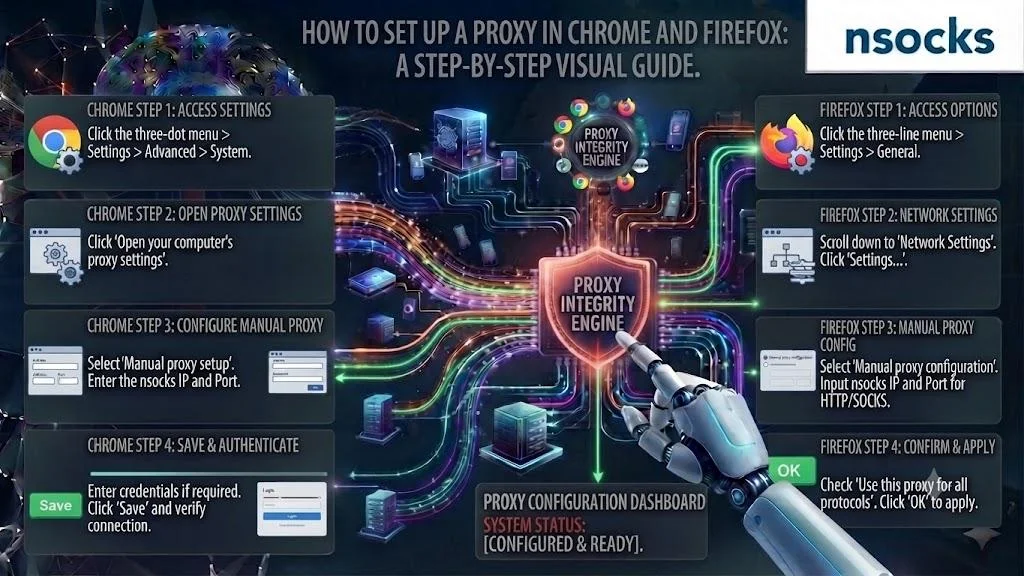
Chrome обычно открывает системную панель сети. Пользователи, изучающие, как настроить прокси в Chrome, должны изменить активное системное подключение.
- Шаг 1: Откройте настройки Chrome.
- Шаг 2: Введите «прокси» в поиск.
- Шаг 3: Откройте системные настройки.
- Шаг 4: Включите ручную настройку.
- Шаг 5: Введите сервер и порт.
- Шаг 6: Сохраните и перезапустите Chrome.
- Шаг 7: Проверьте публичный IP.
Изменяйте только один сетевой параметр за раз.
Как настроить прокси в Firefox — пошаговая инструкция
Firefox может маршрутизировать трафик браузера, не затрагивая другие приложения. Панель настроек прокси Firefox поддерживает ручные значения HTTP и доступ SOCKS5.
- Шаг 1: Откройте настройки.
- Шаг 2: Выберите «Общие».
- Шаг 3: Найдите «Настройки сети».
- Шаг 4: Нажмите «Настроить».
- Шаг 5: Выберите «Ручная настройка».
- Шаг 6: Добавьте хост и порт.
- Шаг 7: Выберите SOCKS v5, если нужно.
- Шаг 8: Сохраните и перезагрузите страницу.
Эта настройка подходит для одобренного тестирования и геотаргетинга.
Как добавить авторизацию
Авторизация подтверждает, что браузер может использовать конечную точку. При настройке прокси в Chrome запрос обычно появляется после первого обращения.
- Шаг 1: Сохраните хост и порт.
- Шаг 2: Откройте любой сайт.
- Шаг 3: Введите назначенные логин и пароль.
- Шаг 4: Подтвердите и перезагрузите страницу.
- Шаг 5: Очистите старые учётные данные, если запрос повторяется.
Используйте актуальные данные из панели управления.
Как включить удалённый DNS в Firefox
Удалённое разрешение имён отправляет запросы доменов через выбранный маршрут SOCKS. Проверьте настройки прокси Firefox и включите удалённый DNS только при поддержке.
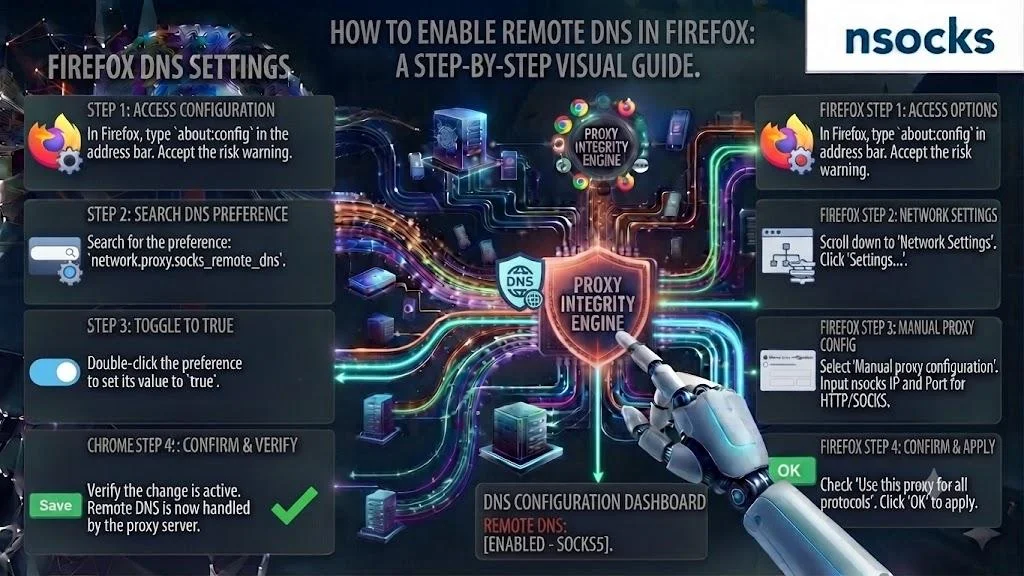
💡 Это может снизить утечку DNS при тестировании. После сохранения проверьте настройки DNS и сравните резолвер с выбранным регионом.
Как использовать расширение для прокси
Расширение помогает переключать профили внутри одного браузера. Оно может упростить настройку прокси в Chrome, но только если дополнение проверенное, актуальное и прозрачно отображает активный маршрут.
Избегайте неизвестных расширений, хранящих общие учётные данные.
Как проверить, что прокси работает
Проверка должна подтвердить адрес, локацию, скорость и поведение авторизации. Проверка настройки прокси в Chrome важна после обновлений системы или обновления учётных данных.
| Что проверить | Ожидаемый результат |
|---|---|
| Публичный IP | Отличается от исходного |
| Локация США | Соответствует конечной точке |
| Загрузка страниц | Без повторяющихся ошибок |
| Авторизация | Появляется один раз, если требуется |
| DNS | Соответствует маршруту |
Запустите тест соединения дважды. Повторите для подтверждения стабильности.
Как отключить прокси
Отключение прокси должно восстановить обычный маршрут. Пользователи, изучавшие, как настроить прокси в Chrome, должны отключить ручную системную маршрутизацию, а пользователи Firefox могут выбрать «Без прокси».
- Шаг 1: Откройте ту же панель.
- Шаг 2: Отключите ручную маршрутизацию.
- Шаг 3: Сохраните изменение.
- Шаг 4: Перезапустите браузер.
- Шаг 5: Проверьте публичный IP.
Частые проблемы и решения
Большинство сбоев вызваны неверными значениями, устаревшими учётными данными, неподдерживаемым протоколом или неактивной конечной точкой. Тщательная проверка настройки прокси в Chrome предполагает изменение одного параметра за тест.
❌ Признаки проблемы:
- Страницы не загружаются
- Запрос авторизации повторяется
- Исходный IP остаётся прежним
- Маршрут отключается
Запишите ошибку. Повторите тест после каждого изменения.
| Проблема | Причина | Решение |
|---|---|---|
| Нет соединения | Неверный хост или порт | Скопируйте значения заново |
| Цикл авторизации | Устаревшие учётные данные | Обновите логин и пароль |
| Тот же IP | Неактивный маршрут | Откройте настройки заново |
| Медленная загрузка | Удалённая конечная точка | Выберите ближайший регион |
| Несовпадение DNS | Локальный резолвер | Проверьте настройки DNS |
Как работают прокси в браузерах
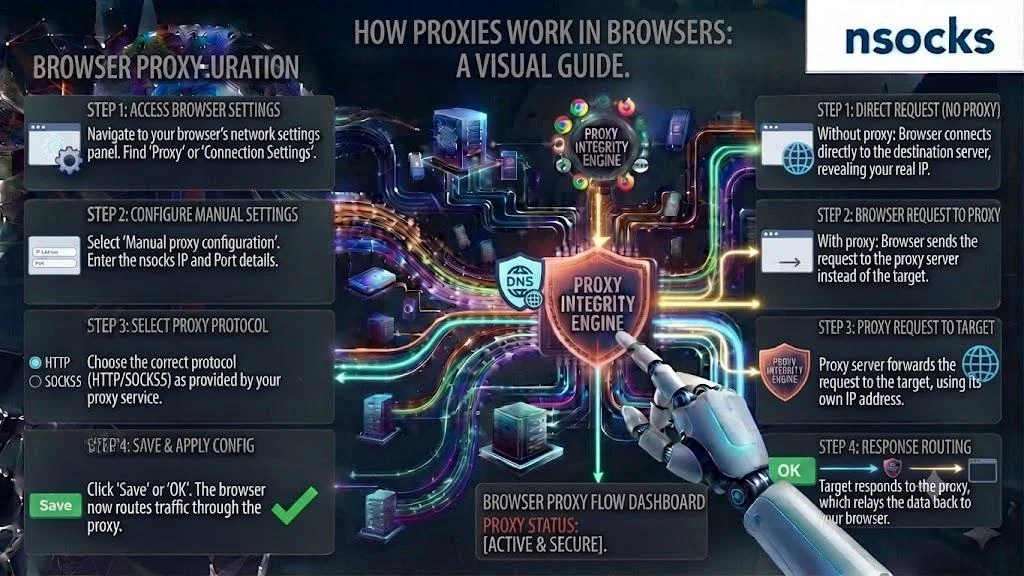
Браузер отправляет выбранные запросы через промежуточную конечную точку, которая обращается к целевому ресурсу и возвращает ответ. Модель настроек прокси Firefox предлагает управление на уровне браузера, а Chrome следует системным настройкам.
| Функция | Преимущество |
|---|---|
| Маршрутизация в браузере | Другие приложения не затрагиваются |
| Выбор протокола | Лучшая совместимость |
| Локации США | Локальное тестирование |
| Стабильные учётные данные | Меньше ошибок |
| Доступ к панели управления | Удобное управление |
Nsocks поддерживает законное бизнес-тестирование и локализованные проверки, помогая командам управлять несколькими профилями, проверять региональные результаты и организовывать прокси-процессы в рамках чётких бюджетов в $.
Основные выводы
Правильная настройка прокси в Chrome включает учётные данные, маршрутизацию и проверку в определённом порядке. Записи ускоряют устранение неполадок.
- Chrome обычно следует системным настройкам.
- Firefox предлагает управление на уровне браузера.
- Проверяйте IP, локацию, DNS и скорость.
- Храните учётные данные в тайне.
- Используйте прокси только для законных целей.
Часто задаваемые вопросы
Как настроить прокси в Chrome?
Откройте настройки Chrome, введите «прокси» в поиск и укажите назначенные значения в панели операционной системы.
Есть ли у Firefox собственные настройки прокси?
Да. Firefox включает панель «Настройки сети» для ручной настройки HTTP и SOCKS.
Как добавить логин и пароль к прокси в браузере?
Сохраните сервер и порт, откройте сайт и введите учётные данные при появлении запроса.
Что такое удалённый DNS в Firefox?
Он отправляет запросы доменов через выбранный маршрут SOCKS вместо локального резолвера.
Почему прокси в браузере не работает?
Проверьте хост, порт, протокол, учётные данные, конечную точку, файрвол и локальную сеть.