Como configurar proxy residencial passo a passo
Um proxy residencial roteia o tráfego de trabalho por meio de um IP residencial real para tarefas comerciais legais nos EUA. Quando você sabe como configurar um proxy residencial corretamente, as sessões permanecem estáveis e mais fáceis de controlar. Isso ajuda com QA, revisão de anúncios, pesquisa, verificação de preços em $ e testes de conteúdo localizado. Uma configuração limpa separa as verificações comerciais da navegação pessoal. Usar proxies da nsocks significa que você confirma que sua atividade segue a lei americana aplicável e as regras do site.
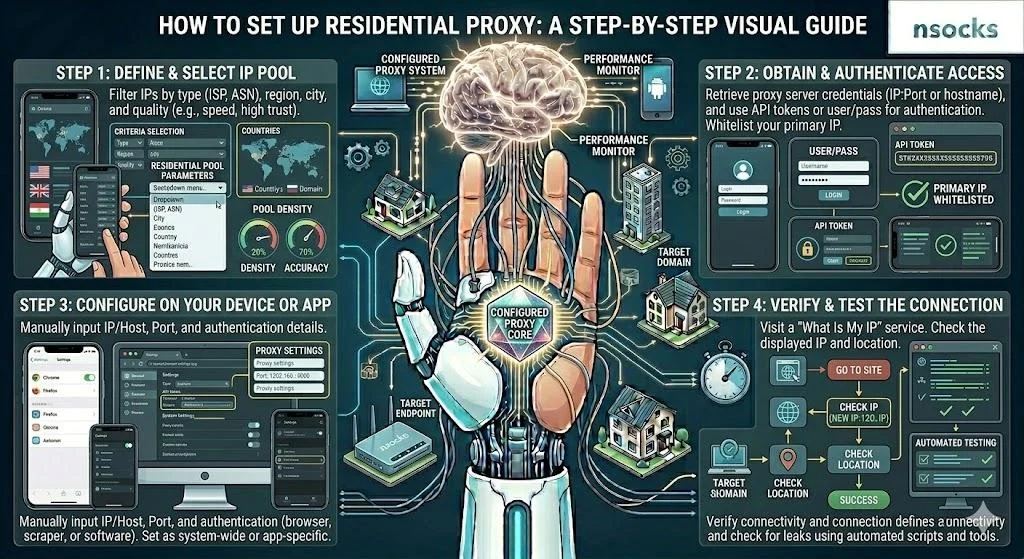
O que é um proxy residencial e como funciona a configuração
Um proxy residencial é um endpoint baseado em ISP usado por um navegador, aplicativo ou ferramenta de teste. Para começar a configurar um proxy residencial com segurança, pegue os valores exatos do painel do proxy: servidor, porta, protocolo, login e senha. A lógica básica é simples: seu dispositivo se conecta por meio do endpoint selecionado, enquanto sua conta controla a localização e o acesso.
| Protocolo | Melhor uso | Valores necessários | Observação |
|---|---|---|---|
| HTTP | Verificações web | Servidor, porta, login, senha | Páginas regulares |
| HTTPS | Sessões seguras | Servidor, porta, login, senha | Tráfego criptografado |
| SOCKS5 | Aplicativos e ferramentas | Servidor, porta, login, senha | Uso flexível |
Copie os valores diretamente do painel da sua conta. Um caractere errado pode quebrar a conexão.
O que você precisa antes de configurar um proxy
Prepare todos os dados antes de alterar qualquer configuração. Uma configuração de proxy limpa começa com a correspondência do número da porta IP ao protocolo selecionado.
- ✅ Endereço do servidor ou IP
- ✅ Porta
- ✅ Nome de usuário
- ✅ Senha
- ✅ Tipo de proxy
- ✅ Localização de destino
- ✅ Perfil do navegador ou dispositivo
Mantenha as credenciais privadas e use um perfil para uma tarefa.
Proxies residenciais vs configuração de VPN
Um proxy e uma VPN roteiam o tráfego, mas são configurados de forma diferente. Para testes focados, a configuração do servidor proxy costuma ser mais precisa porque pode ser aplicada a um navegador, aplicativo ou perfil específico.
| Fator | Proxy residencial | VPN |
|---|---|---|
| Cobertura | Navegador, app ou ferramenta | Dispositivo inteiro |
| Localização | Mais específica | Mais ampla |
| Melhor uso | QA e pesquisa | Privacidade geral |
Isso ajuda as equipes a trabalharem de forma limpa. Diferentes especialistas podem usar perfis separados sem alterar a rede completa do dispositivo.
Erros comuns de configuração a evitar
Muitos usuários procuram como usar um servidor proxy após o primeiro erro, mas a maioria dos problemas é básica. Protocolo errado, espaços copiados, credenciais antigas, cache ou Wi-Fi fraco frequentemente causam falhas nas verificações.
- ❌ Usar credenciais antigas
- ❌ Escolher o protocolo errado
- ❌ Testar apenas uma página
- ❌ Ignorar o cache do navegador
- ❌ Trocar de rede durante as verificações
💡 Mantenha uma anotação com finalidade, responsável, localização, protocolo e data do último teste.
Como configurar um proxy residencial no Windows
O Windows é um bom ponto de partida porque seu menu de rede é fácil de encontrar. Para trabalho em desktop, a configuração do proxy residencial começa decidindo se você precisa das configurações do sistema ou de um perfil no nível do navegador.
- Abra as Configurações do Windows.
- Vá para Rede e Internet.
- Selecione Proxy.
- Ative o modo manual.
- Insira o servidor e a porta.
- Salve as alterações.
- Teste no navegador.
Após salvar, verifique a localização, a velocidade e o comportamento de login. Se estiverem estáveis, passe para a tarefa real.
Configurando as definições de proxy no Windows
Para entender como alterar as configurações de proxy com segurança, feche aplicativos extras e use apenas o perfil ativo. Insira o servidor e a porta exatamente como mostrado no painel da sua conta e, em seguida, adicione o nome de usuário e a senha atribuídos, se solicitado.
Não tente adivinhar o protocolo. Se a ferramenta exigir SOCKS5, valores HTTP podem falhar.
Testando a conexão do proxy
Uma configuração de proxy limpa deve mostrar a localização esperada, carregar páginas regulares e evitar solicitações repetidas de login. Comece com um verificador de IP e depois abra uma página que corresponda ao seu cenário de teste nos EUA.
O teste de conexão deve seguir cada alteração importante. Altere um valor, teste uma vez e registre o resultado.
Dicas para conexões estáveis no desktop
Para tarefas recorrentes no Windows, a configuração do servidor proxy funciona melhor quando o dispositivo, o navegador e as credenciais permanecem consistentes. A estabilidade também depende da sua rede local.
- ✅ Use Wi-Fi forte ou Ethernet
- ✅ Mantenha um perfil por tarefa
- ✅ Limpe o cache antes das verificações
- ✅ Atualize as credenciais renovadas
- ✅ Reinicie o navegador após edições
💡 Se um navegador falhar e outro funcionar, verifique as extensões e senhas salvas.
Como configurar um proxy residencial no macOS
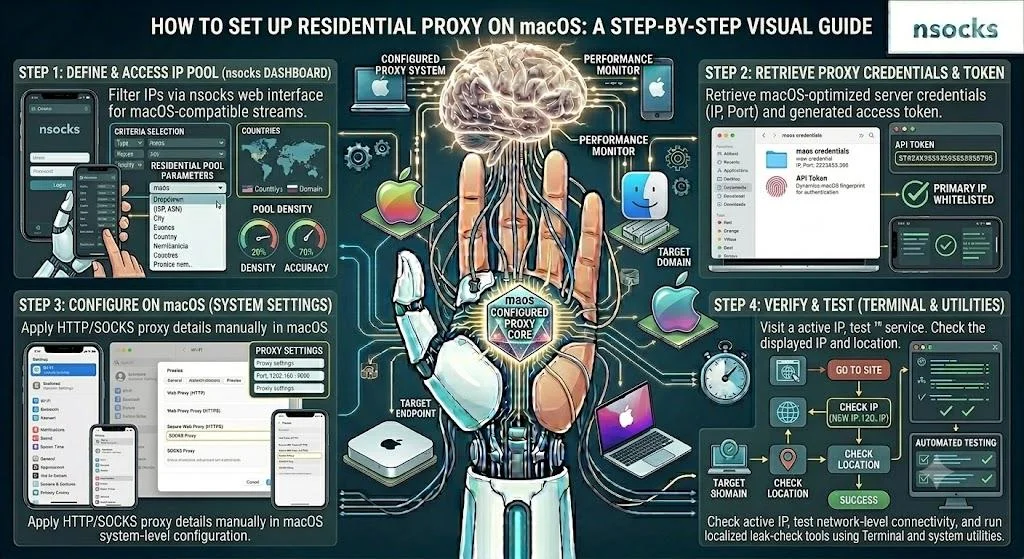
No macOS, os valores são vinculados ao serviço de rede selecionado. É por isso que a configuração de um proxy residencial no Mac começa verificando se o Wi-Fi ou Ethernet está ativo.
| Parâmetro | Onde inserir | Observação |
|---|---|---|
| Servidor | Detalhes da rede | Copiar do painel |
| Porta | Campo de protocolo | Corresponder ao protocolo |
| Login | Prompt ou navegador | Usar nome de usuário exato |
| Senha | Prompt ou navegador | Evitar valores antigos |
O macOS pode manter credenciais antigas no armazenamento do navegador ou no keychain. Se o login falhar, remova os dados salvos e teste novamente.
Configurando um proxy em dispositivos macOS
Se você precisa configurar um proxy no macOS, abra as Configurações do Sistema, escolha Rede, selecione a conexão ativa, abra Detalhes, escolha o protocolo, insira o servidor e a porta, salve e reinicie o navegador. Essa configuração manual é mais segura do que adicionar valores em campos aleatórios de aplicativos.
Teste a localização antes de usar as ferramentas de trabalho. Isso confirma que o serviço de rede ativo está usando os novos valores.
Gerenciando as configurações de autenticação do proxy
O método de autenticação confirma que sua conta pode usar um endpoint selecionado. Pode ser nome de usuário e senha, lista de IPs permitidos ou outra opção do provedor. Quando você configura o acesso ao servidor proxy para uma equipe, credenciais separadas são mais fáceis de auditar do que um login compartilhado.
Altere os dados de acesso quando as funções ou projetos mudarem. Isso mantém os fluxos de trabalho controlados.
Solucionando problemas comuns de proxy no macOS
Se um Mac ignorar a conexão, verifique a configuração do proxy antes de substituir todos os valores. A causa geralmente é o adaptador ativo errado, credenciais salvas ou cache do navegador.
💡 Correções rápidas:
- Reinicie o navegador
- Verifique o Wi-Fi ou Ethernet ativo
- Remova os dados de login salvos
- Experimente um perfil de navegador limpo
- Verifique novamente a escolha do protocolo
Se um aplicativo falhar, inspecione esse aplicativo. Se todos os aplicativos falharem, volte às configurações de rede.
Como configurar um proxy residencial em dispositivos móveis
Proxies móveis são úteis para QA de aplicativos, verificação de layouts responsivos e revisão de conteúdo localizado. Para aplicar a configuração de proxy residencial em telefones e tablets, lembre-se de que os valores manuais geralmente estão vinculados à rede Wi-Fi atual.
| Área de configuração | Android | iPhone e iPad |
|---|---|---|
| Caminho | Detalhes do Wi-Fi | Ícone de informações do Wi-Fi |
| Modo | Manual | Manual |
| Prompt de login | Navegador ou aplicativo | Navegador ou prompt do sistema |
| Risco principal | Menus variam por marca | Alterações não salvas |
Registre o modelo do dispositivo e a versão do SO durante os testes móveis. Isso ajuda a explicar diferenças entre resultados de desktop e mobile.
Configurando um proxy no Android
Abra as configurações de Wi-Fi, toque na rede conectada, escolha opções avançadas, mude para o modo manual, insira o servidor e a porta, salve e abra um navegador. Se o login aparecer, insira as credenciais atribuídas.
Teste uma página simples primeiro. Depois, verifique o fluxo de trabalho móvel que você precisa.
Configurando um proxy no iPhone e iPad
No iPhone e iPad, abra os Ajustes, escolha Wi-Fi, toque no ícone de informações ao lado da rede ativa, role até a área de proxy, selecione manual, insira o servidor e a porta e salve. Se as credenciais forem necessárias, o iOS solicitará quando o tráfego começar.
Volte para o mesmo Wi-Fi antes de comparar resultados. A troca de rede pode alterar o ambiente de teste.
Melhores práticas para uso de proxy móvel
A estabilidade móvel depende do modo de bateria, qualidade do Wi-Fi, cache do aplicativo e troca de rede em segundo plano. Mantenha o ambiente simples.
- ✅ Mantenha o dispositivo carregado
- ✅ Permaneça no mesmo Wi-Fi
- ✅ Desative a economia agressiva de bateria
- ✅ Limpe o cache do aplicativo quando necessário
- ✅ Registre o dispositivo e a versão do SO
💡 Para verificações recorrentes, use um dispositivo de teste dedicado em vez de alterar um telefone pessoal toda vez.
Como otimizar o desempenho do proxy residencial

Depois que a conexão funciona, a otimização significa medir velocidade, consistência e adequação à tarefa. A última parte da configuração do proxy residencial é verificar se a localização dos EUA selecionada e o protocolo correspondem ao fluxo de trabalho.
| Problema comum | Causa provável | Solução prática |
|---|---|---|
| Carregamento lento | Região distante ou Wi-Fi fraco | Escolher região mais próxima |
| Login se repete | Credenciais antigas salvas | Remover dados salvos |
| Localização errada | Cache ou endpoint incorreto | Limpar cache e verificar dados |
| Quedas aleatórias | Troca de rede | Usar uma conexão estável |
Verificações regulares evitam solução de problemas urgente. Mesmo uma breve revisão semanal pode detectar credenciais expiradas ou redes locais instáveis.
Escolhendo a localização correta do proxy
A localização afeta a latência, o idioma, a versão do conteúdo e a exibição de preços em $. Para tarefas nos EUA, escolha a região mais próxima do público esperado e mantenha essa escolha consistente.
Anote a localização escolhida na nota da tarefa. Os relatórios ficam mais claros quando cada resultado tem contexto.
Melhorando a estabilidade da conexão
Sessões instáveis geralmente vêm de Wi-Fi fraco, credenciais antigas, extensões do navegador, cache ou incompatibilidade entre protocolo e ferramenta. Uma segunda verificação de configuração de proxy em um perfil de navegador limpo pode mostrar se o problema é local ou relacionado à conta.
Não altere muitos valores de uma vez. Uma edição, um teste, uma anotação é a forma mais rápida de encontrar a causa.
Monitorando o desempenho do proxy
Um caso simples: um especialista em QA verifica uma landing page da Califórnia, confirma que os preços aparecem em $, registra o tempo de carregamento, tira um print e repete a verificação após 30 minutos. Se a localização, o comportamento da página e a velocidade permanecerem consistentes, a conexão é adequada para esse fluxo de trabalho.
Para uso em equipe, salve data, dispositivo, navegador, região, tarefa e resultado. Isso cria um histórico confiável para testes futuros.
Perguntas frequentes
Quais informações são necessárias para configurar um proxy residencial?
Você precisa de um endereço de servidor, porta, nome de usuário, senha e tipo de protocolo.
Posso usar proxies residenciais em smartphones e tablets?
Sim. A maioria dos dispositivos suporta valores manuais de Wi-Fi para testes controlados.
Por que minha conexão de proxy está lenta?
Causas comuns incluem localização distante, Wi-Fi fraco, dados em cache ou protocolo errado.
Os proxies residenciais são seguros para usar?
Sim, quando vêm de um provedor confiável e são usados para tarefas comerciais legais.
Como testo se meu proxy está funcionando corretamente?
Verifique a localização exibida, abra um site regular, reinicie o navegador e repita a verificação.