Como configurar um proxy no Chrome e Firefox
Um proxy de navegador precisa de um endereço de servidor, porta, protocolo e, às vezes, um nome de usuário e senha. Um processo correto de configuração de proxy no Chrome geralmente leva de cinco a sete etapas: adicionar os valores, salvá-los, reiniciar o navegador e verificar o IP visível. O Chrome usa controles do sistema, enquanto o Firefox também oferece seu próprio painel de rede.
O que você precisa antes da configuração
Prepare todos os valores de acesso antes de abrir os controles do navegador. Um fluxo de configuração de proxy no Chrome limpo começa com credenciais exatas e um endpoint compatível.
✅ Lista de verificação:
- IP ou hostname do servidor
- Porta
- Nome de usuário e senha
- HTTP, HTTPS ou SOCKS5
- Localização dos EUA necessária
Mantenha esses detalhes privados. Um proxy residencial é para trabalhos legais nos EUA.
Como configurar um proxy no Chrome passo a passo
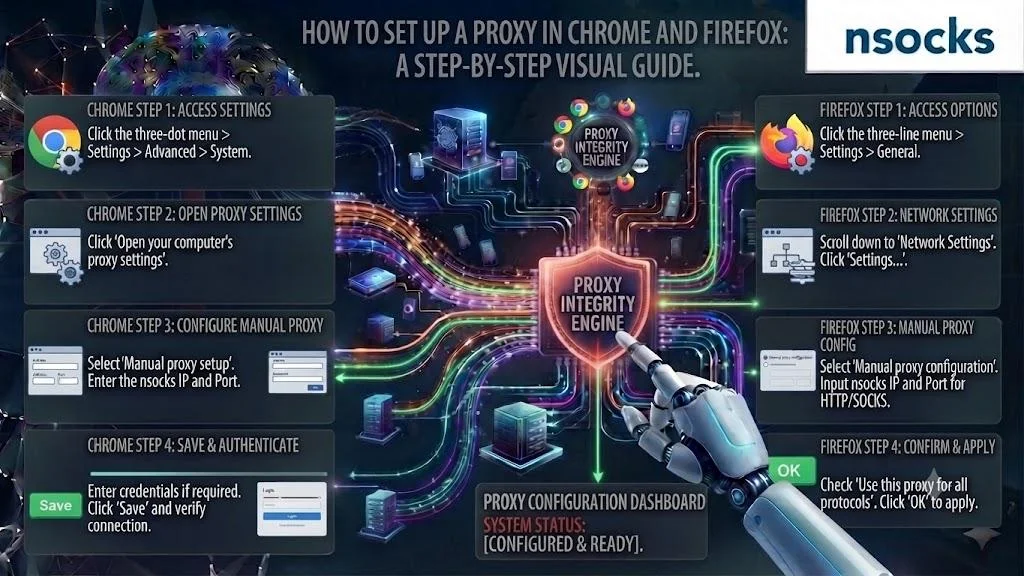
O Chrome normalmente abre o painel de rede do sistema operacional. Usuários aprendendo como configurar proxy no Chrome devem editar a conexão de sistema ativa.
- Passo 1: Abra as Configurações do Chrome.
- Passo 2: Pesquise por proxy.
- Passo 3: Abra os controles do sistema.
- Passo 4: Ative a configuração manual.
- Passo 5: Insira o servidor e a porta.
- Passo 6: Salve e reinicie o Chrome.
- Passo 7: Verifique o IP público.
Altere uma ferramenta de rede por vez.
Como configurar um proxy no Firefox passo a passo
O Firefox pode rotear o tráfego do navegador sem alterar outros aplicativos. O painel de configurações de proxy do Firefox suporta valores HTTP manuais e acesso SOCKS5.
- Passo 1: Abra as Configurações.
- Passo 2: Escolha Geral.
- Passo 3: Encontre Configurações de Rede.
- Passo 4: Clique em Configurações.
- Passo 5: Selecione Configuração manual.
- Passo 6: Adicione o host e a porta.
- Passo 7: Escolha SOCKS v5 se necessário.
- Passo 8: Salve e recarregue.
Esta configuração é adequada para QA aprovado e segmentação geográfica.
Como adicionar autenticação
A autenticação comprova que o navegador pode usar o endpoint. Durante a configuração de proxy no Chrome, o prompt geralmente aparece após a primeira solicitação.
- Passo 1: Salve o host e a porta.
- Passo 2: Abra um site.
- Passo 3: Insira o login atribuído.
- Passo 4: Confirme e recarregue.
- Passo 5: Limpe credenciais antigas se os prompts se repetirem.
Use os detalhes atuais do painel.
Como ativar DNS remoto no Firefox
A resolução de nome remota envia consultas de domínio através da rota SOCKS selecionada. Revise as configurações de proxy do Firefox e ative o DNS remoto apenas quando suportado.
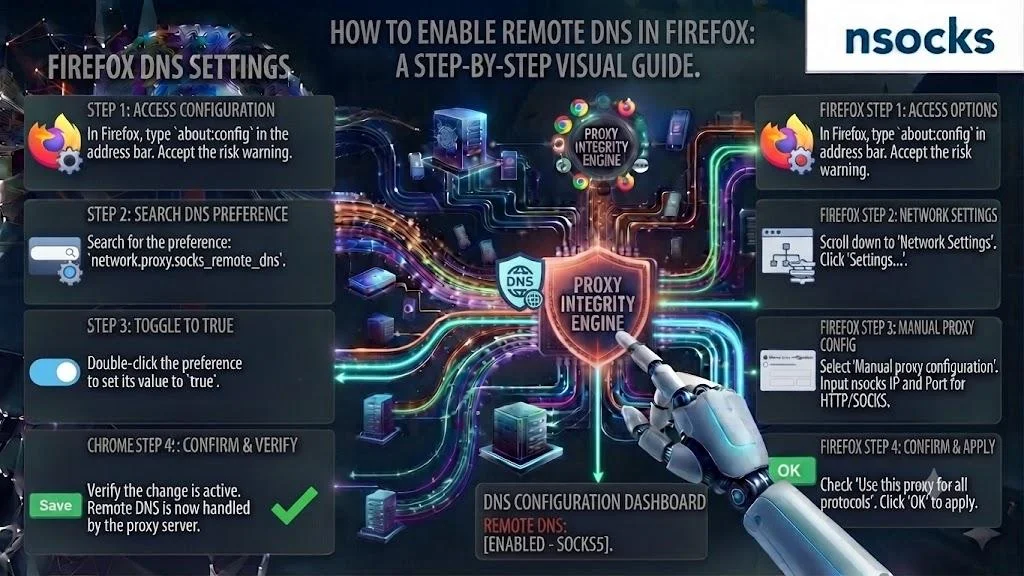
💡 Isso pode reduzir um vazamento de DNS durante os testes. Após salvar, revise as configurações de DNS e compare o resolvedor com a região selecionada.
Como usar uma extensão de proxy
Uma extensão ajuda a alternar perfis dentro de um navegador. Ela pode simplificar como configurar proxy no Chrome, mas apenas quando o complemento é confiável, atualizado e claro sobre a rota ativa.
Evite extensões desconhecidas que armazenam credenciais compartilhadas.
Como verificar se o proxy funciona
A verificação deve confirmar o endereço, localização, velocidade e comportamento de login. Uma verificação de configuração de proxy no Chrome é importante após atualizações do sistema ou renovação de credenciais.
| O que verificar | Resultado esperado |
|---|---|
| IP público | Diferente do original |
| Localização dos EUA | Corresponde ao endpoint |
| Carregamento de página | Sem erros repetidos |
| Login | Aparece uma vez se necessário |
| DNS | Corresponde à rota |
Execute um teste de conexão duas vezes. Repita para confirmar a estabilidade.
Como desativar o proxy
Desativar o proxy deve restaurar a rota normal. Usuários que seguem como configurar proxy no Chrome devem desativar o roteamento manual do sistema, enquanto usuários do Firefox podem selecionar Sem proxy.
- Passo 1: Abra o mesmo painel.
- Passo 2: Desative o roteamento manual.
- Passo 3: Salve a alteração.
- Passo 4: Reinicie o navegador.
- Passo 5: Verifique o IP público.
Problemas comuns e soluções
A maioria das falhas vem de valores incorretos, credenciais antigas, protocolo não suportado ou endpoint inativo. Uma revisão cuidadosa da configuração de proxy no Chrome altera uma configuração por teste.
❌ Sinais de alerta:
- Nenhuma página carrega
- Prompts de login se repetem
- O IP original permanece
- A rota se desconecta
Anote o erro. Teste novamente após cada alteração.
| Problema | Causa | Solução |
|---|---|---|
| Sem conexão | Host ou porta incorretos | Copie os valores novamente |
| Loop de login | Credenciais antigas | Atualize o login |
| Mesmo IP | Rota inativa | Reabra os controles |
| Páginas lentas | Endpoint distante | Escolha uma região mais próxima |
| Incompatibilidade de DNS | Resolvedor local | Revise as opções de DNS |
Como os proxies funcionam nos navegadores
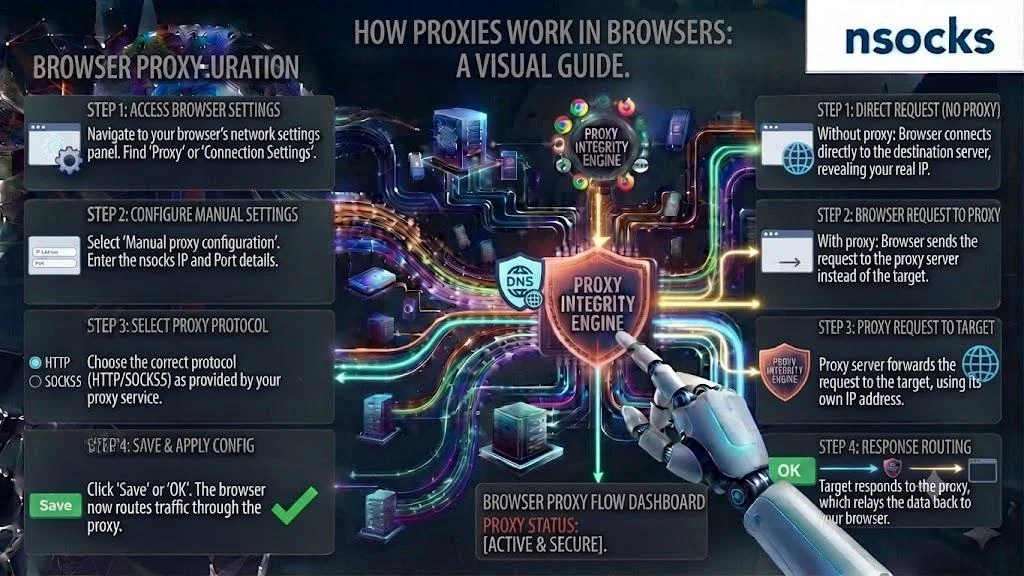
O navegador envia solicitações selecionadas através de um endpoint intermediário, que contata o destino e retorna a resposta. O modelo de configurações de proxy do Firefox oferece controle em nível de navegador, enquanto o Chrome segue os controles do sistema.
| Recurso | Benefício |
|---|---|
| Roteamento de navegador | Outros aplicativos permanecem inalterados |
| Escolha de protocolo | Melhor compatibilidade |
| Localizações nos EUA | QA local |
| Credenciais estáveis | Menos erros |
| Acesso ao painel | Gerenciamento mais fácil |
Nsocks suporta testes de negócios legais e revisões localizadas, ajudando equipes a gerenciar múltiplos perfis, verificar resultados regionais e manter fluxos de trabalho de proxy organizados dentro de orçamentos $ claros.
Pontos principais
Uma boa rotina de configuração de proxy no Chrome cuida das credenciais, roteamento e verificação em ordem. Registros tornam a solução de problemas mais rápida.
- O Chrome geralmente segue os controles do sistema.
- O Firefox oferece controles de navegador.
- Verifique IP, localização, DNS e velocidade.
- Mantenha as credenciais privadas.
- Use proxies apenas para trabalhos legais.
Perguntas frequentes
Como configurar um proxy no Chrome?
Abra as Configurações do Chrome, pesquise por proxy e insira os valores atribuídos no painel do sistema operacional.
O Firefox tem suas próprias configurações de proxy?
Sim. O Firefox inclui um painel de Configurações de Rede para configurações HTTP manuais e SOCKS.
Como adiciono login e senha a um proxy de navegador?
Salve o servidor e a porta, abra um site e insira as credenciais quando solicitado.
O que é DNS Remoto no Firefox?
Envia consultas de domínio através da rota SOCKS selecionada em vez do resolvedor local.
Por que meu proxy de navegador não está funcionando?
Verifique o host, porta, protocolo, credenciais, endpoint, firewall e rede local.