Cara mengatur proxy residensial langkah demi langkah
Proxy residensial mengarahkan lalu lintas kerja melalui IP residensial asli untuk tugas bisnis yang sah di Amerika Serikat. Ketika Anda mengetahui cara mengatur proxy residensial dengan benar, sesi tetap stabil dan lebih mudah dikendalikan. Ini membantu dalam QA, peninjauan iklan, riset, pemeriksaan harga $, dan pengujian konten lokal. Pengaturan yang bersih memisahkan pemeriksaan bisnis dari penjelajahan pribadi. Menggunakan proxy nsocks berarti Anda memastikan bahwa aktivitas Anda mematuhi hukum AS yang berlaku dan aturan situs web.

Apa itu proxy residensial dan bagaimana cara pengaturannya
Proxy residensial adalah endpoint berbasis ISP yang digunakan oleh browser, aplikasi, atau alat pengujian. Untuk memulai cara mengatur proxy residensial dengan aman, ambil nilai pasti dari dasbor proxy: server, port, protokol, login, dan kata sandi. Logika dasarnya sederhana: perangkat Anda terhubung melalui endpoint yang dipilih, sementara akun Anda mengendalikan lokasi dan akses.
| Protokol | Penggunaan terbaik | Nilai yang diperlukan | Catatan |
|---|---|---|---|
| HTTP | Pemeriksaan web | Server, port, login, kata sandi | Halaman reguler |
| HTTPS | Sesi aman | Server, port, login, kata sandi | Lalu lintas terenkripsi |
| SOCKS5 | Aplikasi dan alat | Server, port, login, kata sandi | Penggunaan fleksibel |
Salin nilai langsung dari panel akun Anda. Satu karakter salah dapat merusak koneksi.
Apa yang Anda perlukan sebelum mengatur proxy
Siapkan semua detail sebelum mengubah pengaturan apa pun. Konfigurasi proxy yang bersih dimulai dengan mencocokkan nomor port IP dengan protokol yang dipilih.
- ✅ Alamat server atau IP
- ✅ Port
- ✅ Nama pengguna
- ✅ Kata sandi
- ✅ Tipe proxy
- ✅ Lokasi target
- ✅ Profil browser atau perangkat
Jaga kerahasiaan kredensial dan gunakan satu profil untuk satu tugas.
Proxy residensial vs pengaturan VPN
Proxy dan VPN sama-sama mengarahkan lalu lintas, tetapi keduanya dikonfigurasi secara berbeda. Untuk pengujian yang terfokus, pengaturan server proxy seringkali lebih presisi karena dapat diterapkan pada satu browser, aplikasi, atau profil.
| Faktor | Proxy residensial | VPN |
|---|---|---|
| Cakupan | Browser, aplikasi, atau alat | Seluruh perangkat |
| Lokasi | Lebih spesifik | Lebih luas |
| Cocok untuk | QA dan riset | Privasi umum |
Ini membantu tim bekerja dengan bersih. Spesialis berbeda dapat menggunakan profil terpisah tanpa mengubah jaringan perangkat secara keseluruhan.
Kesalahan umum dalam pengaturan yang harus dihindari
Banyak pengguna mencari cara menggunakan server proxy setelah kesalahan pertama, tetapi sebagian besar masalah bersifat dasar. Protokol salah, spasi yang ikut tersalin, kredensial lama, cache, atau Wi-Fi lemah sering menyebabkan pemeriksaan gagal.
- ❌ Menggunakan kredensial lama
- ❌ Memilih protokol yang salah
- ❌ Hanya menguji satu halaman
- ❌ Mengabaikan cache browser
- ❌ Berpindah jaringan saat pemeriksaan
💡 Simpan catatan dengan tujuan, pemilik, lokasi, protokol, dan tanggal pengujian terakhir.
Cara mengatur proxy residensial di Windows
Windows adalah titik awal yang baik karena menu jaringannya mudah ditemukan. Untuk pekerjaan desktop, cara mengatur proxy residensial dimulai dengan memutuskan apakah Anda membutuhkan pengaturan sistem atau profil tingkat browser.
- Buka Pengaturan Windows.
- Buka Jaringan dan Internet.
- Pilih Proxy.
- Aktifkan mode manual.
- Masukkan server dan port.
- Simpan perubahan.
- Uji di browser.
Setelah menyimpan, periksa lokasi, kecepatan, dan perilaku login. Jika stabil, lanjutkan ke tugas yang sebenarnya.
Mengonfigurasi pengaturan proxy di Windows
Untuk memahami cara mengubah pengaturan proxy dengan aman, tutup aplikasi tambahan dan gunakan hanya profil aktif. Masukkan server dan port persis seperti yang ditampilkan di panel akun Anda, lalu tambahkan nama pengguna dan kata sandi yang ditetapkan jika diminta.
Jangan menebak protokol. Jika alat memerlukan SOCKS5, nilai HTTP mungkin gagal.
Menguji koneksi proxy
Pengaturan proxy yang bersih harus menampilkan lokasi yang diharapkan, memuat halaman reguler, dan menghindari permintaan login berulang. Mulailah dengan pemeriksa IP, lalu buka halaman yang sesuai dengan skenario pengujian AS Anda.
Pengujian koneksi harus dilakukan setelah setiap perubahan penting. Ubah satu nilai, uji sekali, dan catat hasilnya.
Tips untuk koneksi desktop yang stabil
Untuk tugas Windows yang berulang, pengaturan server proxy bekerja paling baik ketika perangkat, browser, dan kredensial tetap konsisten. Stabilitas juga bergantung pada jaringan lokal Anda.
- ✅ Gunakan Wi-Fi atau Ethernet yang kuat
- ✅ Gunakan satu profil per tugas
- ✅ Bersihkan cache sebelum pemeriksaan
- ✅ Perbarui kredensial yang diperpanjang
- ✅ Mulai ulang browser setelah perubahan
💡 Jika satu browser gagal dan yang lain berfungsi, periksa ekstensi dan kata sandi yang tersimpan.
Cara mengatur proxy residensial di macOS
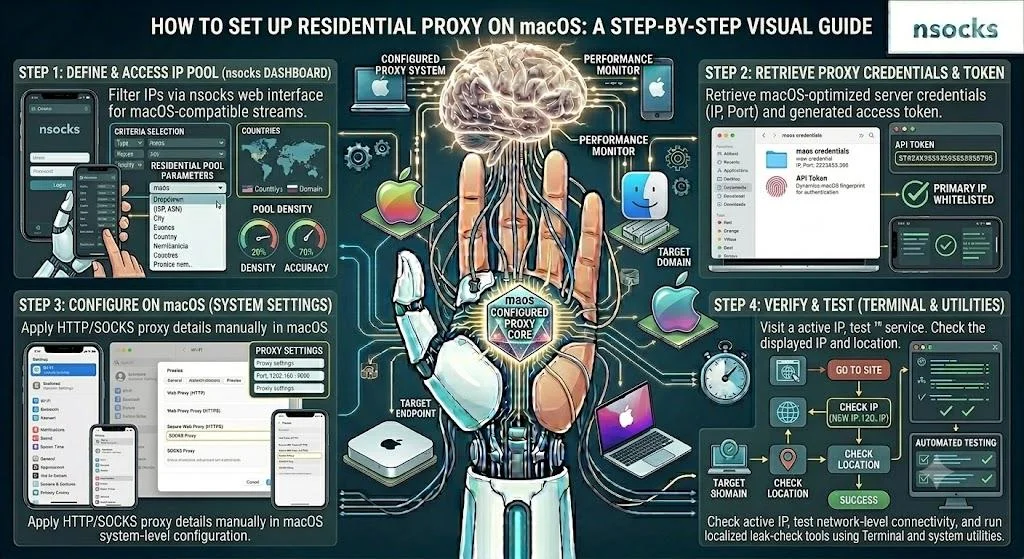
Di macOS, nilai dikaitkan dengan layanan jaringan yang dipilih. Itulah mengapa cara mengatur proxy residensial di Mac dimulai dengan memeriksa apakah Wi-Fi atau Ethernet yang aktif.
| Parameter | Tempat memasukkannya | Catatan |
|---|---|---|
| Server | Detail jaringan | Salin dari panel |
| Port | Kolom protokol | Cocokkan protokol |
| Login | Prompt atau browser | Gunakan nama pengguna yang tepat |
| Kata sandi | Prompt atau browser | Hindari nilai lama |
macOS mungkin menyimpan kredensial lama di penyimpanan browser atau keychain. Jika login gagal, hapus data yang tersimpan dan uji kembali.
Mengatur proxy di perangkat macOS
Jika Anda perlu mengetahui cara mengatur proxy di macOS, buka Pengaturan Sistem, pilih Jaringan, pilih koneksi aktif, buka Detail, pilih protokol, masukkan server dan port, simpan, dan mulai ulang browser. Konfigurasi manual ini lebih aman daripada memasukkan nilai ke kolom aplikasi sembarangan.
Uji lokasi sebelum menggunakan alat kerja. Ini memastikan bahwa layanan jaringan aktif menggunakan nilai baru.
Mengelola pengaturan autentikasi proxy
Metode autentikasi memastikan bahwa akun Anda dapat menggunakan endpoint yang dipilih. Ini bisa berupa nama pengguna dan kata sandi, daftar izin IP, atau opsi lain dari penyedia. Saat Anda mengatur akses server proxy untuk tim, kredensial terpisah lebih mudah diaudit daripada satu login bersama.
Ubah data akses saat peran atau proyek berubah. Ini menjaga alur kerja tetap terkendali.
Mengatasi masalah proxy umum di macOS
Jika Mac mengabaikan koneksi, periksa konfigurasi proxy sebelum mengganti semua nilai. Penyebabnya sering kali adalah adapter aktif yang salah, kredensial tersimpan, atau cache browser.
💡 Perbaikan cepat:
- Mulai ulang browser
- Periksa Wi-Fi atau Ethernet aktif
- Hapus data login yang tersimpan
- Coba profil browser bersih
- Periksa kembali pilihan protokol
Jika satu aplikasi gagal, periksa aplikasi tersebut. Jika semua aplikasi gagal, kembali ke pengaturan jaringan.
Cara mengatur proxy residensial di perangkat seluler
Proxy seluler berguna untuk QA aplikasi, pemeriksaan tata letak responsif, dan peninjauan konten lokal. Untuk menerapkan cara mengatur proxy residensial di ponsel dan tablet, ingat bahwa nilai manual biasanya dikaitkan dengan jaringan Wi-Fi saat ini.
| Area pengaturan | Android | iPhone dan iPad |
|---|---|---|
| Jalur | Detail Wi-Fi | Ikon info Wi-Fi |
| Mode | Manual | Manual |
| Prompt login | Browser atau aplikasi | Browser atau prompt sistem |
| Risiko utama | Menu berbeda per merek | Perubahan tidak tersimpan |
Catat model perangkat dan versi OS saat pengujian seluler. Ini membantu menjelaskan perbedaan antara hasil desktop dan seluler.
Mengatur proxy di Android
Buka pengaturan Wi-Fi, ketuk jaringan yang terhubung, pilih opsi lanjutan, alihkan ke mode manual, masukkan server dan port, simpan, dan buka browser. Jika login muncul, masukkan kredensial yang ditetapkan.
Uji halaman sederhana terlebih dahulu. Kemudian periksa alur kerja seluler yang Anda butuhkan.
Mengatur proxy di iPhone dan iPad
Di iPhone dan iPad, buka Pengaturan, pilih Wi-Fi, ketuk ikon informasi di sebelah jaringan aktif, gulir ke bagian proxy, pilih manual, masukkan server dan port, dan simpan. Jika kredensial diperlukan, iOS akan memintanya saat lalu lintas dimulai.
Kembali ke Wi-Fi yang sama sebelum membandingkan hasil. Perpindahan jaringan dapat mengubah lingkungan pengujian.
Praktik terbaik untuk penggunaan proxy seluler
Stabilitas seluler bergantung pada mode baterai, kualitas Wi-Fi, cache aplikasi, dan perpindahan jaringan di latar belakang. Jaga lingkungan tetap sederhana.
- ✅ Jaga perangkat tetap terisi daya
- ✅ Tetap di Wi-Fi yang sama
- ✅ Nonaktifkan penghematan baterai agresif
- ✅ Bersihkan cache aplikasi saat diperlukan
- ✅ Catat perangkat dan versi OS
💡 Untuk pemeriksaan berulang, gunakan perangkat pengujian khusus alih-alih mengubah ponsel pribadi setiap saat.
Cara mengoptimalkan performa proxy residensial

Setelah koneksi berfungsi, optimasi berarti mengukur kecepatan, konsistensi, dan kesesuaian dengan tugas. Bagian terakhir dari cara mengatur proxy residensial adalah memeriksa apakah lokasi AS dan protokol yang dipilih sesuai dengan alur kerja.
| Masalah umum | Kemungkinan penyebab | Solusi praktis |
|---|---|---|
| Pemuatan lambat | Wilayah jauh atau Wi-Fi lemah | Pilih wilayah yang lebih dekat |
| Login berulang | Kredensial lama tersimpan | Hapus data tersimpan |
| Lokasi salah | Cache atau endpoint salah | Bersihkan cache dan verifikasi data |
| Pemutusan acak | Perpindahan jaringan | Gunakan satu koneksi yang stabil |
Pemeriksaan rutin mencegah pemecahan masalah mendesak. Bahkan tinjauan mingguan singkat dapat menangkap kredensial yang kedaluwarsa atau jaringan lokal yang tidak stabil.
Memilih lokasi proxy yang tepat
Lokasi memengaruhi latensi, bahasa, versi konten, dan tampilan harga $. Untuk tugas AS, pilih wilayah yang paling dekat dengan audiens yang diharapkan dan pertahankan pilihan tersebut secara konsisten.
Tulis lokasi yang dipilih ke dalam catatan tugas. Laporan lebih jelas ketika setiap hasil memiliki konteks.
Meningkatkan stabilitas koneksi
Sesi yang tidak stabil biasanya berasal dari Wi-Fi lemah, kredensial lama, ekstensi browser, cache, atau ketidakcocokan antara protokol dan alat. Pemeriksaan pengaturan proxy kedua di profil browser bersih dapat menunjukkan apakah masalah bersifat lokal atau terkait akun.
Jangan mengubah banyak nilai sekaligus. Satu perubahan, satu uji, satu catatan adalah cara tercepat untuk menemukan penyebab.
Memantau performa proxy
Contoh sederhana: seorang spesialis QA memeriksa halaman California, mengonfirmasi bahwa harga muncul dalam $, mencatat waktu muat, mengambil tangkapan layar, dan mengulangi pemeriksaan setelah 30 menit. Jika lokasi, perilaku halaman, dan kecepatan tetap konsisten, koneksi cocok untuk alur kerja tersebut.
Untuk penggunaan tim, simpan tanggal, perangkat, browser, wilayah, tugas, dan hasil. Ini menciptakan riwayat yang andal untuk pengujian di masa mendatang.
Pertanyaan yang sering diajukan
Informasi apa yang diperlukan untuk mengatur proxy residensial?
Anda membutuhkan alamat server, port, nama pengguna, kata sandi, dan tipe protokol.
Apakah saya bisa menggunakan proxy residensial di ponsel pintar dan tablet?
Ya. Sebagian besar perangkat mendukung nilai Wi-Fi manual untuk pengujian yang terkendali.
Mengapa koneksi proxy saya lambat?
Penyebab umum termasuk lokasi yang jauh, Wi-Fi lemah, data cache, atau protokol yang salah.
Apakah proxy residensial aman digunakan?
Ya, jika berasal dari penyedia terpercaya dan digunakan untuk tugas bisnis yang sah.
Bagaimana cara menguji apakah proxy saya berfungsi dengan benar?
Periksa lokasi yang ditampilkan, buka situs web reguler, mulai ulang browser, dan ulangi pemeriksaan.