Cara Menggunakan Residential Proxy di Berbagai Perangkat
Server umumnya digunakan untuk mengakses dan memantau situs web dari berbagai lokasi, dan mempelajari cara menggunakan residential proxy adalah langkah pertama menuju koneksi yang lebih aman dan stabil. Residential proxy adalah salah satu opsi paling populer karena menawarkan fungsionalitas yang luas dan membuat alamat IP Anda terlihat lebih alami, seolah-olah Anda menjelajah dari wilayah tertentu.
Jika Anda belum yakin cara menggunakan residential proxy, panduan ini menjelaskan proses pengaturan dasar di berbagai perangkat. Harap dicatat bahwa server hanya boleh digunakan untuk tujuan yang sah di Amerika Serikat dan sesuai dengan regulasi yang berlaku.

Apa itu residential proxy dan mengapa kompatibilitas perangkat penting
Residential proxy mengarahkan lalu lintas jaringan melalui alamat IP yang ditetapkan untuk pengguna residensial sungguhan. Karena orang menggunakan perangkat dan sistem operasi yang berbeda, kompatibilitas penting untuk menjaga koneksi yang aman dan stabil.
| Perangkat | Dukungan |
|---|---|
| Komputer Windows/macOS | Tersedia |
| Laptop Windows/macOS | Tersedia |
| Tablet Android / iPad (iOS) | Tersedia |
| Smartphone Android / iPhone (iOS) | Tersedia |
| Router | Sebagian |
💡 Konfigurasikan pengaturan perangkat Anda dengan benar untuk memastikan koneksi berfungsi sesuai keinginan.
Cara kerja residential proxy di berbagai perangkat
Berikut cara kerja jenis server ini di berbagai perangkat:
- PC - Anda dapat mengonfigurasi server di pengaturan sistem atau langsung di browser.
- Smartphone - Anda dapat mengaturnya melalui pengaturan Wi-Fi atau menggunakan aplikasi khusus.
- Router - Anda dapat mengonfigurasi server melalui panel admin router. Setelah diatur, server dapat diterapkan ke semua perangkat yang terhubung ke jaringan secara bersamaan.
Kuncinya adalah memasukkan pengaturan dengan benar agar residential proxy berfungsi andal di perangkat Anda.
Residential proxy vs VPN untuk penggunaan multi-perangkat
Berikut perbandingan proxy dan VPN saat digunakan di beberapa perangkat:
| Kriteria | Proxy | VPN |
|---|---|---|
| Lalu lintas | ❌Tidak selalu mengenkripsi data | ✅Mengenkripsi semua lalu lintas |
| Kecepatan | ✅Biasanya lebih cepat | ❌Dapat sedikit mengurangi kecepatan |
| Fleksibilitas | ✅Tinggi - memungkinkan konfigurasi lebih fleksibel | ❌Sedang - menawarkan lebih sedikit fleksibilitas |
| Keamanan | ❌Sedang | ✅Tinggi |
Memahami perbedaan ini akan membantu Anda memilih opsi yang tepat untuk mengakses situs web dari berbagai wilayah.
Kesalahan umum saat menggunakan proxy di perangkat
Banyak pengguna melakukan kesalahan yang sama saat mengatur proxy di perangkat mereka. Masalah paling umum termasuk memasukkan alamat IP atau port yang salah, menggunakan jaringan gratis yang tidak stabil atau berkualitas rendah, atau memilih tipe koneksi yang salah, seperti HTTP, HTTPS, atau SOCKS5. Kesalahan ini dapat menyebabkan error koneksi, kinerja lambat, atau permintaan gagal. Untuk menghindari masalah ini, ikuti tips berikut:
- 💡 periksa detail koneksi Anda;
- 💡 pilih tipe koneksi yang benar;
- 💡 gunakan layanan residential proxy yang andal;
- 💡 uji koneksi Anda sebelum penggunaan rutin.
Atur proxy dengan benar, dan Anda dapat menghindari sebagian besar masalah koneksi yang umum.
Cara menggunakan residential proxy di Windows dan macOS
Berikut, Anda akan menemukan panduan langkah demi langkah cara menggunakan residential proxy di Windows dan macOS.
Mengatur residential proxy di Windows
Ikuti langkah-langkah berikut untuk mengatur server di Windows:
- Buka pengaturan sistem PC Anda.
- Buka “Network & Internet.”
- Pilih “Proxy.”
- Aktifkan pengaturan koneksi manual.
- Masukkan alamat IP dan port.
- Simpan pengaturan.
Setelah itu, Anda dapat mulai menggunakan residential proxy di perangkat Windows Anda.
Mengatur residential proxy di macOS
Ikuti langkah-langkah berikut untuk mengatur koneksi di macOS:
- Buka “System Preferences”.
- Buka bagian “Network”.
- Pilih koneksi Wi-Fi atau Ethernet aktif Anda.
- Klik “Advanced”.
- Buka bagian “connection”.
- Masukkan detail: alamat IP, tipe (static residential proxy atau rotating), port, nama pengguna, dan kata sandi.
Sekarang, untuk menyimpan pengaturan, klik “Apply” / “OK” / “Save.” Server sekarang siap digunakan.
Praktik terbaik untuk penggunaan proxy di desktop
Berikut cara menggunakan residential proxy dengan benar saat mengakses situs web dari berbagai wilayah:
- 💡 gunakan alamat IP yang stabil dari penyedia yang andal;
- 💡 uji kecepatan koneksi sebelum memulai;
- 💡 pastikan semua detail koneksi dimasukkan dengan benar;
- 💡 pantau rotasi alamat IP jika Anda tidak menggunakan static residential proxy;
- 💡 hindari mengubah pengaturan koneksi selama sesi aktif;
- 💡 simpan detail koneksi di lokasi yang aman dan jauhkan dari pihak ketiga;
- 💡 perbarui pengaturan Anda saat diperlukan.
Praktik ini membantu menjaga stabilitas koneksi dan meningkatkan akurasi hasil berbasis lokasi.
Cara menggunakan residential proxy di perangkat mobile
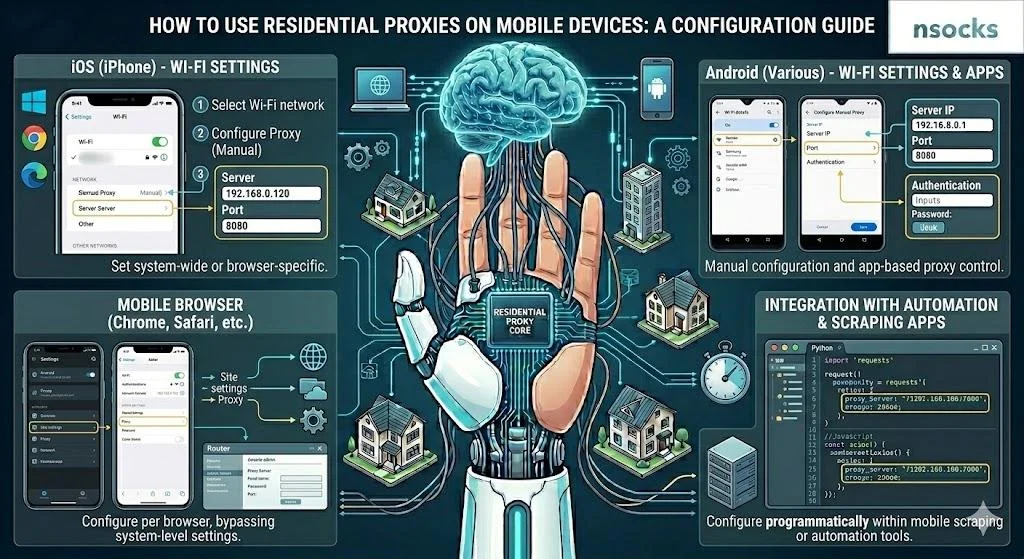
Berikut cara menggunakan residential proxy di perangkat mobile, termasuk smartphone dan tablet. Konfigurasi tablet mengikuti langkah Wi-Fi yang sama seperti di ponsel, jadi prosesnya tetap sederhana. Pengaturan ini berguna untuk menguji versi mobile situs web dan aplikasi, serta memantau konten berbasis lokasi saat bepergian. Tabel di bawah ini menunjukkan opsi pengaturan server untuk perangkat Android, iPhone, dan iPad.
| Kriteria | Android | iOS |
|---|---|---|
| Pengaturan Wi-Fi | Ya | Ya |
| Dukungan autentikasi | Ya | Ya |
| Konfigurasi sistem | Ya | Ya |
| Kemudahan dan kesederhanaan | Ya | Ya |
Masukkan semua detail koneksi dengan hati-hati dan periksa kembali sebelum mulai menggunakan koneksi tersebut.
Menggunakan residential proxy di Android
Untuk menggunakan residential proxy di Android, ikuti langkah-langkah berikut:
- Buka pengaturan perangkat Anda.
- Buka bagian Wi-Fi dan periksa koneksi Wi-Fi Anda.
- Pilih jaringan yang diinginkan.
- Buka bagian “connection”.
- Pilih konfigurasi manual.
- Masukkan alamat IP, tentukan tipe port, dan masukkan nama pengguna serta kata sandi Anda.
Setelah menyimpan pengaturan, Anda dapat mulai menggunakan proxy smartphone.
Menggunakan residential proxy di iPhone dan iPad
Untuk mengatur koneksi di iPhone atau iPad, ikuti langkah-langkah berikut:
- Buka “Settings.”
- Buka “Wi-Fi.”
- Ketuk ikon “i” di sebelah jaringan aktif.
- Gulir ke bawah ke “Configure.”
- Pilih “Manual.”
- Masukkan kredensial proxy Anda.
- Simpan pengaturan.
Setelah pengaturan disimpan, lalu lintas dari jaringan Wi-Fi tersebut akan menggunakan server yang Anda tentukan.
Tips untuk koneksi proxy mobile yang stabil
Untuk menjaga koneksi mobile Anda tetap stabil, ikuti tips berikut:
- 💡 periksa kecepatan koneksi Anda;
- 💡 waspadai pengurasan baterai. Sebaiknya matikan koneksi saat tidak digunakan;
- 💡 uji koneksi secara rutin;
- 💡 gunakan jaringan Wi-Fi yang andal;
- 💡 perbarui pengaturan Anda jika berpindah ke penyedia lain atau tipe koneksi lain.
Sekarang Anda tahu cara menggunakan residential proxy di perangkat mobile sambil menjaga kinerja yang stabil.
Cara menggunakan residential proxy dengan browser dan aplikasi
Banyak browser dan aplikasi mendukung konfigurasi proxy otomatis, jadi pengaturan tambahan tidak selalu diperlukan. Namun, dalam beberapa kasus, Anda mungkin perlu mengonfigurasi pengaturan tertentu secara manual. Di bawah ini, kami menjelaskan cara melakukannya.
Pengaturan proxy di Google Chrome dan Firefox
Pertama, mari bandingkan opsi pengaturan server di Google Chrome dan Firefox.
| Fitur | Google Chrome | Firefox |
|---|---|---|
| Menggunakan pengaturan sistem | Ya | Ya |
| Pengaturan khusus | Tidak | Ya |
| Dukungan HTTP/SOCKS | Melalui sistem | Ya |
| Panduan pengaturan |
|
|
Sekarang Anda tahu cara kerja pengaturan browser desktop dan dapat mengonfigurasinya dengan lebih mudah.
Menggunakan residential proxy dengan alat bisnis
Residential proxy juga dapat digunakan dengan alat bisnis, termasuk platform SEO, layanan analitik, dan perangkat lunak pengujian. Proxy dapat membantu memeriksa hasil pencarian di berbagai wilayah, memantau iklan, dan memverifikasi performa situs web untuk pengguna di lokasi tertentu. Bisnis juga dapat menggunakannya untuk melacak harga kompetitor untuk produk dan layanan.
Mengelola pengaturan proxy dengan aman
Di bagian ini, Anda akan mempelajari cara menggunakan residential proxy sambil melindungi data Anda dan menjaga kinerja yang stabil:
- ✅ perbarui pengaturan Anda saat diperlukan;
- ✅ periksa kecepatan dan stabilitas koneksi;
- ✅ verifikasi bahwa semua detail koneksi dimasukkan dengan benar;
- ✅ simpan nama pengguna dan kata sandi Anda di lokasi yang aman dan jauhkan dari pengguna yang tidak berwenang;
- ✅ gunakan hanya residential proxy terbaik dari penyedia yang andal.
Langkah-langkah ini membantu menjaga koneksi tetap aman, stabil, dan dikonfigurasi dengan benar.
Cara meningkatkan kinerja residential proxy

Untuk meningkatkan kinerja rotating atau static residential proxy, ikuti tips berikut:
- gunakan alamat IP yang berlokasi lebih dekat ke wilayah target Anda;
- periksa kecepatan dan stabilitas jaringan secara rutin;
- pilih penyedia yang andal.
Langkah-langkah ini dapat membantu meningkatkan kinerja, kualitas koneksi, dan efisiensi secara keseluruhan. Masalah koneksi masih dapat terjadi. Tabel di bawah ini mencantumkan masalah paling umum, kemungkinan penyebabnya, dan solusi yang direkomendasikan.
| Masalah | Kemungkinan penyebab | Solusi |
|---|---|---|
| Kecepatan lambat | Lokasi server jauh | Pilih wilayah yang lebih dekat |
| Koneksi lemah | Server kelebihan beban | Ganti alamat IP atau server Anda |
| Tidak ada koneksi | Pengaturan salah | Periksa informasi yang Anda masukkan |
| Latensi tinggi | Koneksi lemah | Periksa jaringan dan kecepatan Anda |
Perhatikan penyebab-penyebab ini agar Anda dapat mengidentifikasi dan memperbaiki masalah dengan lebih cepat.
Memilih lokasi proxy yang tepat
Semakin dekat alamat IP dengan situs web atau layanan target Anda, semakin baik kecepatan dan kinerja keseluruhan proxy. Ini juga dapat meningkatkan akurasi hasil berbasis lokasi.
Mengurangi masalah koneksi
Jika residential proxy lambat atau koneksi terputus sesekali, masalahnya mungkin disebabkan oleh pengaturan yang salah, kecepatan rendah, atau server kelebihan beban. Pertama, periksa detail yang Anda masukkan, termasuk alamat IP, port, nama pengguna, dan kata sandi. Anda juga dapat mencoba menggunakan alamat IP atau server yang berbeda.
Memantau kinerja proxy
Untuk memantau kinerja, ikuti langkah-langkah berikut:
- Hubungkan ke server.
- Buka beberapa situs web.
- Bandingkan kecepatan muatnya.
- Jalankan pengujian pada waktu yang berbeda dalam sehari.
- Pastikan server tetap stabil.
- Periksa apakah kecepatan berubah saat Anda berpindah antar situs web.
Jalankan pemeriksaan ini secara rutin untuk memastikan server berfungsi dengan andal. Anda mungkin perlu membeli residential proxy untuk mengakses situs web dari berbagai wilayah dan mendapatkan hasil yang akurat untuk riset, pengujian, dan pemantauan.
Pertanyaan yang sering diajukan
Di bagian ini, Anda akan menemukan jawaban atas pertanyaan paling umum tentang menggunakan server di berbagai perangkat.
Apakah saya bisa menggunakan residential proxy di smartphone?
Ya. Anda dapat mengonfigurasinya di perangkat Android dan iOS melalui pengaturan Wi-Fi atau dengan aplikasi khusus.
Apakah residential proxy kompatibel dengan semua browser?
Banyak browser mendukung proxy selama pengaturannya dikonfigurasi dengan benar.
Apakah residential proxy memperlambat kecepatan internet?
Proxy dapat sedikit mengurangi kecepatan internet karena lalu lintas melewati server tambahan.
Apakah aman menggunakan residential proxy di Wi-Fi publik?
Ini bisa aman jika Anda menggunakan penyedia yang andal dan mengikuti praktik keamanan dasar. Hindari memasukkan informasi sensitif di jaringan publik yang tidak aman.
Perangkat apa yang mendukung koneksi residential proxy?
Koneksi didukung di komputer desktop, laptop, tablet, dan smartphone.