Cara Mengatur Proxy di Chrome dan Firefox
Proxy browser membutuhkan alamat server, port, protokol, dan terkadang nama pengguna serta kata sandi. Proses pengaturan proxy Chrome yang benar biasanya membutuhkan lima hingga tujuh langkah: masukkan nilai, simpan, mulai ulang browser, dan verifikasi IP yang terlihat. Chrome menggunakan pengaturan sistem, sedangkan Firefox juga menawarkan panel jaringannya sendiri.
Apa yang perlu disiapkan sebelum konfigurasi
Siapkan setiap nilai akses sebelum membuka pengaturan browser. Alur kerja pengaturan proxy Chrome yang rapi dimulai dengan kredensial yang tepat dan endpoint yang didukung.
✅ Daftar periksa:
- IP server atau hostname
- Port
- Nama pengguna dan kata sandi
- HTTP, HTTPS, atau SOCKS5
- Lokasi AS yang diperlukan
Jaga kerahasiaan detail ini. Residential proxy ditujukan untuk pekerjaan AS yang sah.
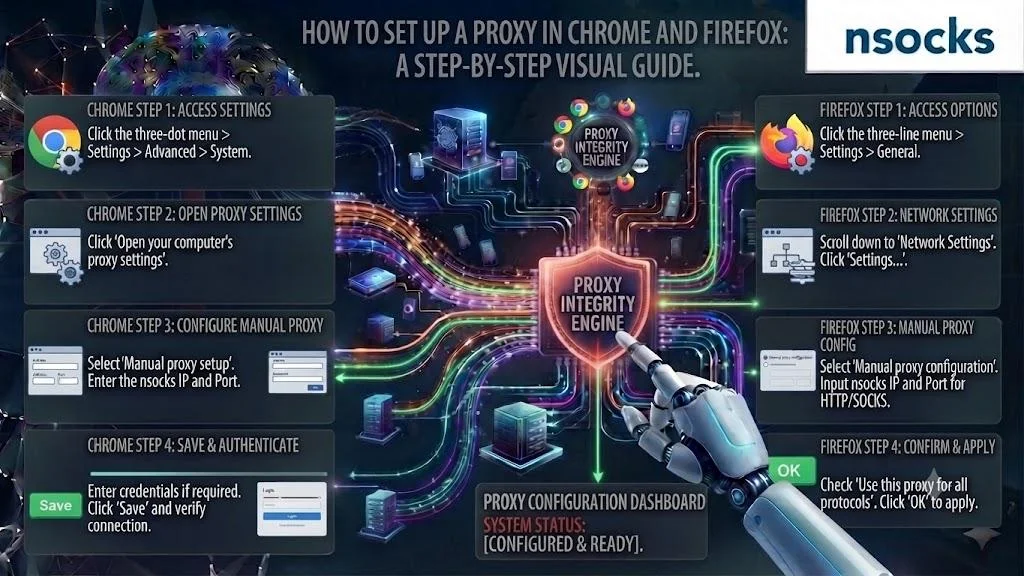
Cara mengatur proxy di Chrome langkah demi langkah
Chrome biasanya membuka panel jaringan sistem operasi. Pengguna yang mempelajari cara mengatur proxy di Chrome harus mengedit koneksi sistem yang aktif.
- Langkah 1: Buka Pengaturan Chrome.
- Langkah 2: Cari proxy.
- Langkah 3: Buka pengaturan sistem.
- Langkah 4: Aktifkan pengaturan manual.
- Langkah 5: Masukkan server dan port.
- Langkah 6: Simpan dan mulai ulang Chrome.
- Langkah 7: Periksa IP publik.
Ubah satu alat jaringan pada satu waktu.
Cara mengatur proxy di Firefox langkah demi langkah
Firefox dapat merutekan lalu lintas browser tanpa mengubah aplikasi lain. Panel pengaturan proxy Firefox mendukung nilai HTTP manual dan akses SOCKS5.
- Langkah 1: Buka Pengaturan.
- Langkah 2: Pilih Umum.
- Langkah 3: Temukan Pengaturan Jaringan.
- Langkah 4: Klik Pengaturan.
- Langkah 5: Pilih Konfigurasi manual.
- Langkah 6: Tambahkan host dan port.
- Langkah 7: Pilih SOCKS v5 jika diperlukan.
- Langkah 8: Simpan dan muat ulang.
Pengaturan ini cocok untuk QA yang disetujui dan penargetan geografis.
Cara menambahkan autentikasi
Autentikasi membuktikan bahwa browser boleh menggunakan endpoint. Selama pengaturan proxy Chrome, prompt biasanya muncul setelah permintaan pertama.
- Langkah 1: Simpan host dan port.
- Langkah 2: Buka sebuah situs web.
- Langkah 3: Masukkan login yang diberikan.
- Langkah 4: Konfirmasi dan muat ulang.
- Langkah 5: Hapus kredensial lama jika prompt berulang.
Gunakan detail dashboard terbaru.
Cara mengaktifkan DNS jarak jauh di Firefox
Resolusi nama jarak jauh mengirimkan pencarian domain melalui rute SOCKS yang dipilih. Periksa pengaturan proxy Firefox dan aktifkan DNS jarak jauh hanya jika didukung.
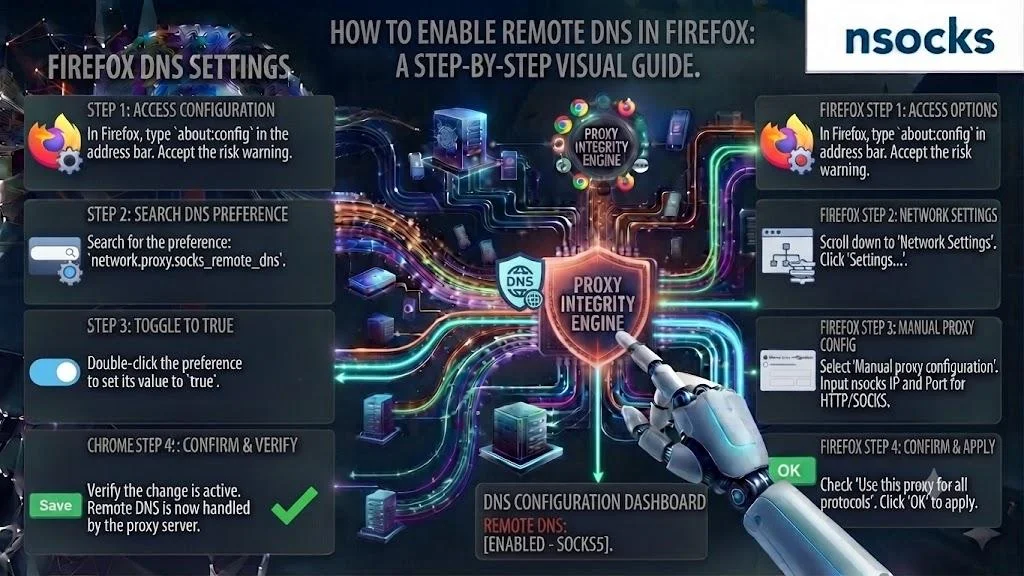
💡 Ini dapat mengurangi kebocoran DNS selama pengujian. Setelah menyimpan, periksa pengaturan DNS dan bandingkan resolver dengan region yang dipilih.
Cara menggunakan ekstensi proxy
Ekstensi membantu mengganti profil di dalam satu browser. Ini dapat menyederhanakan cara mengatur proxy di Chrome, tetapi hanya jika add-on terpercaya, terkini, dan jelas tentang rute aktif.
Hindari ekstensi yang tidak dikenal dan menyimpan kredensial bersama.
Cara memverifikasi proxy berfungsi
Verifikasi harus mengonfirmasi alamat, lokasi, kecepatan, dan perilaku login. Pemeriksaan pengaturan proxy Chrome penting setelah pembaruan sistem atau perpanjangan kredensial.
| Yang diperiksa | Hasil yang diharapkan |
|---|---|
| IP publik | Berbeda dari IP asli |
| Lokasi AS | Cocok dengan endpoint |
| Pemuatan halaman | Tidak ada error berulang |
| Login | Muncul sekali jika diperlukan |
| DNS | Cocok dengan rute |
Jalankan tes koneksi dua kali. Ulangi untuk mengonfirmasi stabilitas.
Cara mematikan proxy
Mematikan proxy harus mengembalikan rute normal. Pengguna yang mengikuti cara mengatur proxy di Chrome harus menonaktifkan perutean manual sistem, sedangkan pengguna Firefox dapat memilih Tanpa proxy.
- Langkah 1: Buka panel yang sama.
- Langkah 2: Nonaktifkan perutean manual.
- Langkah 3: Simpan perubahan.
- Langkah 4: Mulai ulang browser.
- Langkah 5: Periksa IP publik.
Masalah umum dan perbaikan
Sebagian besar kegagalan berasal dari nilai yang salah, kredensial lama, protokol yang tidak didukung, atau endpoint yang tidak aktif. Peninjauan pengaturan proxy Chrome yang cermat mengubah satu pengaturan per tes.
❌ Tanda peringatan:
- Tidak ada halaman yang dimuat
- Prompt login berulang
- IP asli tetap terlihat
- Rute terputus
Catat errornya. Uji ulang setelah setiap perubahan.
| Masalah | Penyebab | Perbaikan |
|---|---|---|
| Tidak ada koneksi | Host atau port salah | Salin nilai kembali |
| Loop login | Kredensial lama | Segarkan login |
| IP sama | Rute tidak aktif | Buka kembali pengaturan |
| Halaman lambat | Endpoint jauh | Pilih region yang lebih dekat |
| DNS tidak cocok | Resolver lokal | Periksa opsi DNS |
Cara kerja proxy di browser
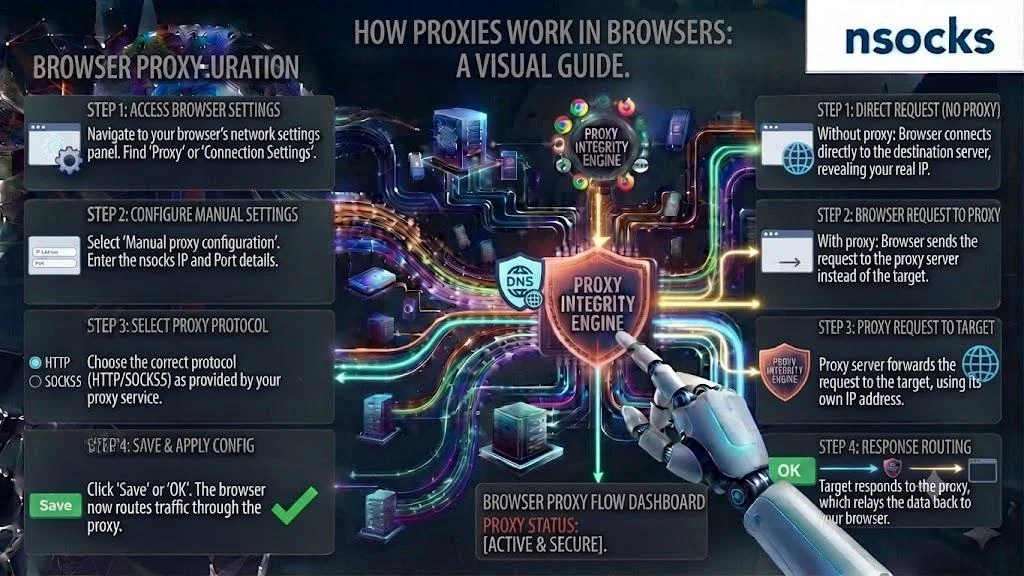
Browser mengirimkan permintaan terpilih melalui endpoint perantara, yang menghubungi tujuan dan mengembalikan respons. Model pengaturan proxy Firefox menawarkan kontrol tingkat browser, sementara Chrome mengikuti pengaturan sistem.
| Fitur | Manfaat |
|---|---|
| Perutean browser | Aplikasi lain tetap tidak berubah |
| Pilihan protokol | Kompatibilitas lebih baik |
| Lokasi AS | QA lokal |
| Kredensial stabil | Lebih sedikit error |
| Akses dashboard | Pengelolaan lebih mudah |
Nsocks mendukung pengujian bisnis yang sah dan ulasan terlokalisasi, membantu tim mengelola banyak profil, memverifikasi hasil regional, dan menjaga alur kerja proxy tetap terorganisir dalam anggaran yang jelas.
Poin penting
Rutin pengaturan proxy Chrome yang baik menangani kredensial, perutean, dan verifikasi secara berurutan. Catatan membuat pemecahan masalah lebih cepat.
- Chrome biasanya mengikuti pengaturan sistem.
- Firefox menawarkan pengaturan browser.
- Verifikasi IP, lokasi, DNS, dan kecepatan.
- Jaga kerahasiaan kredensial.
- Gunakan proxy hanya untuk pekerjaan yang sah.
Pertanyaan yang sering diajukan
Bagaimana cara mengatur proxy di Chrome?
Buka Pengaturan Chrome, cari proxy, dan masukkan nilai yang diberikan di panel sistem operasi.
Apakah Firefox memiliki pengaturan proxy sendiri?
Ya. Firefox menyertakan panel Pengaturan Jaringan untuk konfigurasi HTTP dan SOCKS manual.
Bagaimana cara menambahkan login dan kata sandi ke proxy browser?
Simpan server dan port, buka situs web, dan masukkan kredensial saat diminta.
Apa itu DNS Jarak Jauh di Firefox?
Ini mengirimkan pencarian domain melalui rute SOCKS yang dipilih alih-alih resolver lokal.
Mengapa proxy browser saya tidak berfungsi?
Periksa host, port, protokol, kredensial, endpoint, firewall, dan jaringan lokal.