Cara Mengatur Proxy di Mobile Android dan iPhone
Penjelajahan mobile adalah bagian dari QA, pemeriksaan iklan, riset, dan pekerjaan yang aman. Pengguna mencari cara mengatur proxy di mobile ketika mereka membutuhkan lalu lintas ponsel yang terkontrol. Pengaturan yang benar melindungi IP utama dan memisahkan pekerjaan dari penjelajahan pribadi. Hal ini juga mendukung pemeriksaan aplikasi dan peninjauan harga $ dalam kondisi AS. Tujuannya adalah pengujian yang sah dan privasi, bukan skema berisiko. Proxy Nsocks ditujukan untuk penggunaan yang sah di AS dan sesuai dengan aturan platform.
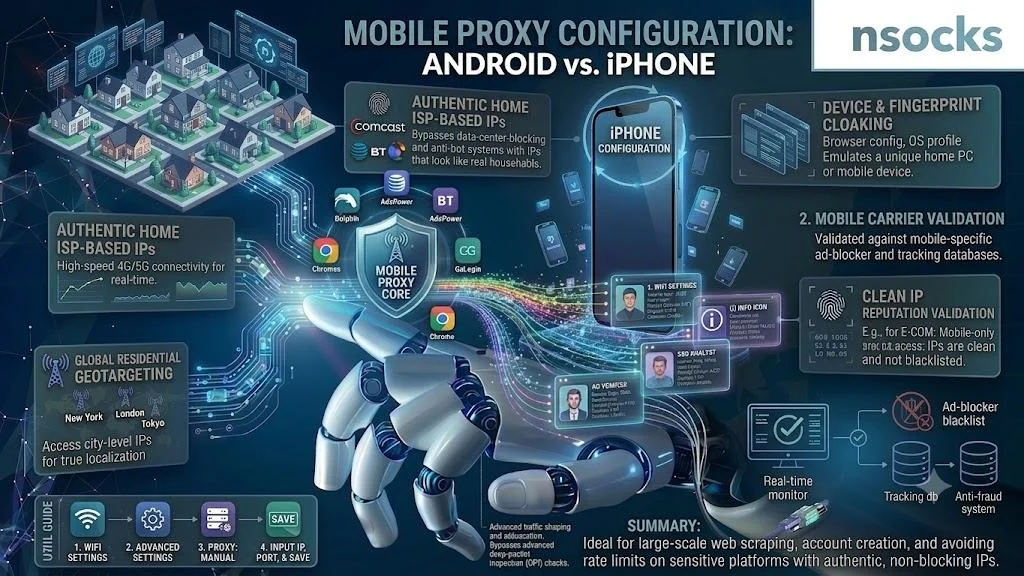
Apa itu proxy mobile dan cara kerjanya
Proxy mobile mengarahkan lalu lintas ponsel atau tablet melalui endpoint yang dipilih. Dalam praktiknya, cara mengatur proxy di mobile berarti menambahkan host, port, protokol, dan detail login, lalu memeriksa sesi tersebut.
| Tipe | Dukungan mobile | Penggunaan terbaik | Gaya pengaturan |
|---|---|---|---|
| HTTP | Ya | Pemeriksaan web | Kolom manual |
| HTTPS | Ya | Halaman aman | Kolom manual |
| SOCKS5 | Tergantung aplikasi | Alat | Level aplikasi |
Dashboard proxy menyimpan data akses dan lokasi secara bersamaan. Ini membantu tim mengulang alur yang sama.
Informasi apa yang diperlukan untuk pengaturan proxy
Sebelum pengaturan, kumpulkan alamat server, port, nama pengguna, kata sandi, dan protokol. Untuk pengaturan proxy Android, salin hostname proxy dengan tepat, karena satu simbol yang salah dapat memblokir koneksi.
✅ Siapkan:
- Data login
- Negara atau kota
- Protokol
- Wi-Fi aktif
Catatan singkat mencegah kesalahan berulang.
Proxy mobile vs koneksi VPN
VPN biasanya mencakup seluruh ponsel, sementara proxy bisa lebih spesifik. Jika Anda memahami cara mengatur proxy di mobile, Anda dapat mengelola satu profil Wi-Fi, browser, atau aplikasi tanpa mengubah setiap koneksi.
| Faktor | Proxy di ponsel | VPN di ponsel |
|---|---|---|
| Cakupan | Profil terpilih | Seluruh perangkat |
| Kontrol | Lebih presisi | Lebih umum |
| Cocok untuk | QA dan peninjauan | Privasi umum |
Profil proxy dapat dimiliki oleh satu tugas, sementara VPN lebih baik untuk lalu lintas perangkat secara umum.
Kesalahan umum saat pengaturan proxy mobile
Banyak pemula mencari pengaturan proxy Android setelah pengujian gagal. Sebagian besar kesalahan berasal dari port yang salah, protokol campuran, kata sandi lama, Wi-Fi tidak stabil, atau perpindahan jaringan.
💡 Tips aman:
- Salin nilai dengan hati-hati
- Mulai ulang browser
- Uji satu halaman terlebih dahulu
- Catat perangkat dan waktu
Rutinitas kecil membuat pemeriksaan dapat diulang.
Cara mengatur proxy di perangkat Android
Menu Android berbeda berdasarkan merek, tetapi logikanya serupa. Untuk mempelajari cara mengatur proxy di Android, mulai dari jaringan Wi-Fi aktif dan tambahkan nilai hanya di sana.
- Buka Pengaturan.
- Buka Wi-Fi.
- Ketuk jaringan yang terhubung.
- Buka opsi lanjutan.
- Pilih mode manual.
- Tambahkan host dan port.
- Simpan dan uji.
Gunakan untuk pemeriksaan alur kerja pertama.
Mengatur proxy melalui pengaturan Wi-Fi
Alur pengaturan Wi-Fi Android yang praktis dimulai dari jaringan yang terhubung. Ketika orang mengetik pengaturan proxy Android, mereka biasanya membutuhkan opsi manual di dalam profil Wi-Fi. Tambahkan nilai, simpan, dan buka kembali browser.
Jika login muncul, masukkan nama pengguna dan kata sandi yang ditetapkan.
Mengkonfigurasi pengaturan autentikasi
Autentikasi mengonfirmasi bahwa perangkat dapat menggunakan endpoint. Dengan pengaturan proxy Android, kesalahan sering berasal dari prompt lama, spasi tambahan, atau kata sandi dari profil yang salah.
💡 Perbarui kredensial bersama setelah proyek berakhir.
Memecahkan masalah proxy Android
Jika Anda tahu cara mengatur proxy di Android tetapi ponsel masih gagal, periksa nama Wi-Fi aktif terlebih dahulu. Beberapa perangkat menyimpan nilai hanya untuk satu jaringan.
💡 Hubungkan kembali Wi-Fi, hapus prompt yang tersimpan, masukkan ulang host dan port, dan uji browser lain.
Jika satu aplikasi gagal, aplikasi tersebut mungkin mengabaikan nilai sistem.
Cara mengatur proxy di iPhone dan iPad
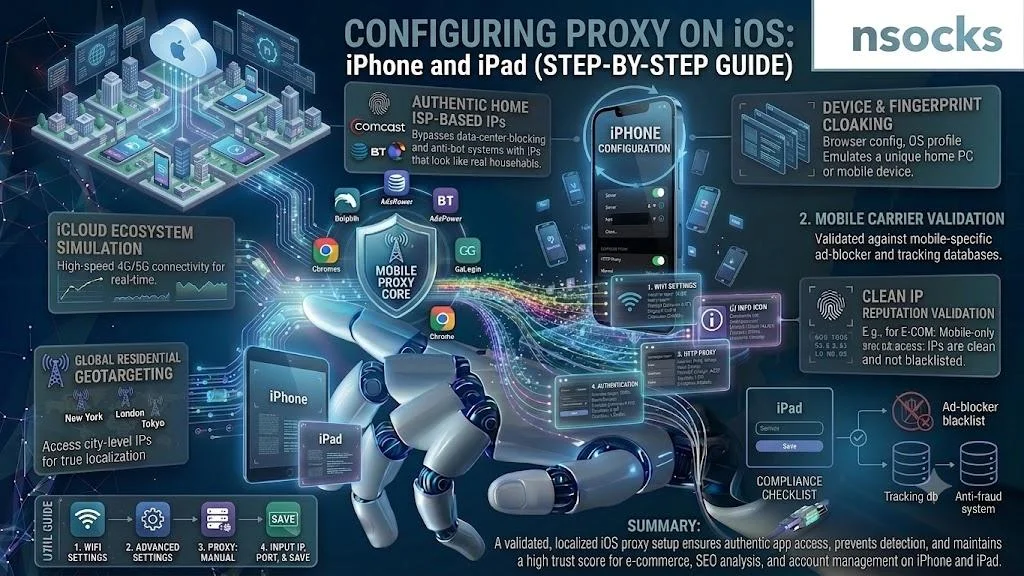
Perangkat Apple menggunakan konfigurasi berbasis Wi-Fi, jadi cara mengatur proxy di mobile pada iOS biasanya sederhana. Edit jaringan aktif, simpan perubahan, buka kembali browser, dan uji halaman yang sama.
| Aspek | Android | iPhone dan iPad |
|---|---|---|
| Jaringan | Wi-Fi terhubung | Wi-Fi terhubung |
| Mode | Manual | Manual atau otomatis |
| Pengujian pertama | Halaman web | Halaman web |
Ini membuat kedua sistem mudah dibandingkan. Tim dapat menggunakan satu daftar periksa internal.
Pengaturan proxy manual di iPhone
Untuk mengikuti cara mengatur proxy di iPhone, buka Pengaturan, ketuk Wi-Fi, pilih ikon informasi, pilih manual, masukkan server dan port, lalu simpan. Pengaturan jaringan iPhone ini harus diuji di Safari atau browser kerja lainnya.
Gunakan hanya kredensial kerja yang ditetapkan.
Menggunakan konfigurasi proxy otomatis
Pengaturan otomatis menggunakan URL konfigurasi alih-alih kolom terpisah. Di banyak tim, pengaturan proxy iOS tetap manual untuk pengujian cepat, sementara konfigurasi iOS terkelola cocok untuk penggunaan berulang. Entri proxy manual lebih mudah untuk pemula.
Pilih metode yang sesuai dengan kebijakan perangkat Anda.
Tips untuk koneksi proxy yang stabil di iOS
Periksa pengaturan proxy iPhone setelah perubahan jaringan, pembaruan perangkat lunak, atau permintaan login berulang. iOS menyimpan nilai berdasarkan jaringan Wi-Fi.
✅ Praktik terbaik:
- Tetap di satu Wi-Fi
- Jaga baterai terisi
- Hapus data situs web lama
- Gunakan browser kerja
Konsistensi lebih penting daripada pengeditan yang sering.
Cara menggunakan proxy dengan aman di perangkat mobile
Penggunaan yang aman dimulai dengan tugas yang jelas. Tim yang mempelajari cara mengatur proxy di mobile harus fokus pada QA yang sah, verifikasi iklan, peninjauan halaman lokal, dan riset pasar di AS.
Memilih penyedia proxy yang andal
Penyedia yang andal harus menawarkan lokasi yang jelas, akses stabil, harga $, kredensial sederhana, dan dukungan. Dokumentasi yang baik membantu menghindari kesalahan dasar. Uji satu wilayah terlebih dahulu, lalu tingkatkan jika alur kerja stabil. Gunakan ketika wilayah dan tipe akses sesuai dengan tugas Anda.
Meningkatkan stabilitas koneksi mobile
Untuk pekerjaan iOS, pengaturan proxy iPhone harus diperiksa jika perangkat berganti Wi-Fi atau meminta login lagi. Sinyal lemah, cache, penghematan baterai, dan alat latar belakang dapat memengaruhi kecepatan.
💡 Gunakan Wi-Fi yang kuat, hindari perpindahan jaringan, pertahankan satu profil browser, dan catat kecepatan serta lokasi.
Memantau performa proxy di mobile
Setelah menerapkan cara mengatur proxy di mobile, periksa lokasi, waktu muat, perilaku login, dan konten halaman. Misalnya, seorang spesialis QA yang menguji halaman landing New York mencatat perangkat, waktu, tangkapan layar, dan tampilan harga $.
Jika pengujian kedua memberikan hasil yang sama, pengaturan sudah cukup stabil. Gunakan untuk pemeriksaan tim berulang.
Masalah proxy mobile umum dan solusinya
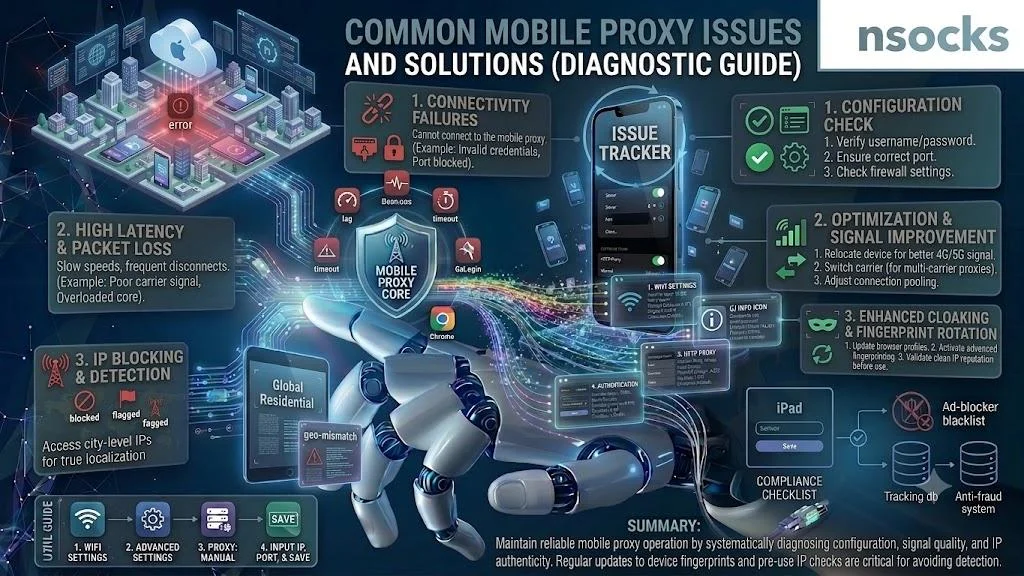
Bahkan nilai yang benar bisa gagal ketika cache, Wi-Fi, atau kredensial tidak selaras. Ubah satu faktor pada satu waktu dan uji lagi.
| Masalah | Kemungkinan penyebab | Solusi |
|---|---|---|
| Halaman lambat | Wi-Fi lemah | Gunakan jaringan yang lebih kuat |
| Login berulang | Kata sandi lama | Hapus data tersimpan |
| Tidak ada koneksi | Port salah | Periksa ulang nilai |
| Terputus | Perpindahan jaringan | Tetap di satu jaringan |
Ini membuat permintaan dukungan menjadi jelas.
Koneksi internet lambat
Kecepatan lambat sering berasal dari jarak, Wi-Fi lokal, routing operator, atau perangkat yang sibuk. Uji halaman sederhana terlebih dahulu, lalu bandingkan dengan halaman target.
Jika setiap halaman lambat, periksa jaringan sebelum mengganti kredensial.
Kesalahan autentikasi dan login
Kesalahan login biasanya berarti nama pengguna, kata sandi, protokol, atau profil aktif tidak cocok. Hapus prompt lama sebelum menambahkan kredensial baru.
Profil kerja terpisah mengurangi kebingungan.
Proxy terputus dan koneksi tidak stabil
Pekerjaan yang tidak stabil sering berarti ponsel berganti jaringan, kehilangan kekuatan Wi-Fi, atau alat lain mengganggu sesi. Hubungkan kembali, mulai ulang browser, dan ulangi pengujian yang sama.
💡 Lakukan 2 pemeriksaan sebelum melaporkan kegagalan.
Pertanyaan yang sering diajukan
Apakah saya bisa menggunakan proxy di Android dan iPhone?
Ya, kedua platform mendukung opsi jaringan Wi-Fi.
Informasi apa yang saya butuhkan untuk mengatur proxy mobile?
Anda membutuhkan host, port, nama pengguna, kata sandi, dan protokol.
Mengapa koneksi proxy mobile saya lambat?
Penyebab umum adalah Wi-Fi lemah, jarak, cache, atau nilai yang salah.
Apakah proxy mobile aman untuk Wi-Fi publik?
Proxy bisa menambah pemisahan, tetapi situs web yang aman tetap penting.
Apa perbedaan antara pengaturan proxy manual dan otomatis?
Manual menggunakan kolom. Otomatis menggunakan URL konfigurasi.