विभिन्न डिवाइस पर रेजिडेंशियल प्रॉक्सी का उपयोग कैसे करें
सर्वर का उपयोग आमतौर पर विभिन्न स्थानों से वेबसाइटों तक पहुँचने और उनकी निगरानी के लिए किया जाता है, और रेजिडेंशियल प्रॉक्सी का उपयोग करना सीखना सुरक्षित और अधिक स्थिर कनेक्शन की दिशा में पहला कदम है। रेजिडेंशियल प्रॉक्सी सबसे लोकप्रिय विकल्पों में से एक हैं क्योंकि वे व्यापक कार्यक्षमता प्रदान करते हैं और आपके IP पते को अधिक प्राकृतिक दिखाते हैं, जैसे कि आप किसी विशिष्ट क्षेत्र से ब्राउज़ कर रहे हों।
यदि आप रेजिडेंशियल प्रॉक्सी का उपयोग करने के बारे में सुनिश्चित नहीं हैं, तो यह गाइड विभिन्न डिवाइस पर मूल सेटअप प्रक्रिया को समझाती है। कृपया ध्यान दें कि सर्वर का उपयोग केवल अमेरिका में कानूनी उद्देश्यों और लागू नियमों के अनुपालन में ही किया जाना चाहिए।

रेजिडेंशियल प्रॉक्सी क्या है और डिवाइस संगतता क्यों महत्वपूर्ण है
रेजिडेंशियल प्रॉक्सी नेटवर्क ट्रैफ़िक को वास्तविक रेजिडेंशियल उपयोगकर्ताओं को आवंटित IP पतों के माध्यम से रूट करती है। चूंकि लोग विभिन्न डिवाइस और ऑपरेटिंग सिस्टम का उपयोग करते हैं, इसलिए सुरक्षित और स्थिर कनेक्शन बनाए रखने के लिए संगतता महत्वपूर्ण है।
| डिवाइस | समर्थन |
|---|---|
| Windows/macOS कंप्यूटर | उपलब्ध |
| Windows/macOS लैपटॉप | उपलब्ध |
| Android टैबलेट / iPad (iOS) | उपलब्ध |
| Android स्मार्टफ़ोन / iPhone (iOS) | उपलब्ध |
| राउटर | आंशिक रूप से |
💡 कनेक्शन के अपेक्षित रूप से काम करने के लिए अपनी डिवाइस सेटिंग सही ढंग से कॉन्फ़िगर करें।
विभिन्न डिवाइस पर रेजिडेंशियल प्रॉक्सी कैसे काम करती है
यहां बताया गया है कि इस प्रकार का सर्वर विभिन्न डिवाइस पर कैसे काम करता है:
- पीसी - आप सर्वर को सिस्टम सेटिंग में या सीधे ब्राउज़र में कॉन्फ़िगर कर सकते हैं।
- स्मार्टफ़ोन - आप इसे Wi-Fi सेटिंग के माध्यम से सेटअप कर सकते हैं या एक विशेष ऐप का उपयोग कर सकते हैं।
- राउटर - आप सर्वर को राउटर के एडमिन पैनल के माध्यम से कॉन्फ़िगर कर सकते हैं। एक बार सेटअप हो जाने पर, सर्वर नेटवर्क से जुड़े सभी डिवाइस पर एक साथ लागू हो सकता है।
मुख्य बात यह है कि सेटिंग सही दर्ज करें ताकि रेजिडेंशियल प्रॉक्सी आपकी डिवाइस पर विश्वसनीय रूप से काम करे।
मल्टी-डिवाइस उपयोग के लिए रेजिडेंशियल प्रॉक्सी बनाम VPN
यहां बताया गया है कि कई डिवाइस पर उपयोग करते समय प्रॉक्सी और VPN की तुलना कैसे होती है:
| मानदंड | प्रॉक्सी | VPN |
|---|---|---|
| ट्रैफ़िक | ❌हमेशा डेटा एन्क्रिप्ट नहीं करता | ✅सभी ट्रैफ़िक एन्क्रिप्ट करता है |
| स्पीड | ✅आमतौर पर तेज़ | ❌स्पीड थोड़ी कम हो सकती है |
| लचीलापन | ✅अधिक - अधिक लचीला कॉन्फ़िगरेशन की अनुमति देता है | ❌मध्यम - कम लचीलापन प्रदान करता है |
| सुरक्षा | ❌मध्यम | ✅उच्च |
इन अंतरों को समझना आपको विभिन्न क्षेत्रों से वेबसाइटों तक पहुँचने के लिए सही विकल्प चुनने में मदद करेगा।
डिवाइस पर प्रॉक्सी उपयोग करते समय सामान्य गलतियाँ
कई उपयोगकर्ता अपनी डिवाइस पर प्रॉक्सी सेटअप करते समय समान गलतियाँ करते हैं। सबसे आम समस्याओं में गलत IP पता या पोर्ट दर्ज करना, अस्थिर या निम्न गुणवत्ता वाले मुफ्त नेटवर्क का उपयोग करना, या गलत कनेक्शन प्रकार चुनना शामिल है, जैसे HTTP, HTTPS, या SOCKS5। ये गलतियाँ कनेक्शन त्रुटियाँ, धीमा प्रदर्शन या विफल अनुरोध का कारण बन सकती हैं। इन समस्याओं से बचने के लिए, इन सुझावों का पालन करें:
- 💡 अपनी कनेक्शन विवरण जाँचें;
- 💡 सही कनेक्शन प्रकार चुनें;
- 💡 एक विश्वसनीय रेजिडेंशियल प्रॉक्सी सेवा का उपयोग करें;
- 💡 नियमित उपयोग से पहले अपना कनेक्शन परीक्षण करें।
प्रॉक्सी को सही ढंग से सेटअप करें, और आप अधिकांश सामान्य कनेक्शन समस्याओं से बच सकते हैं।
Windows और macOS पर रेजिडेंशियल प्रॉक्सी का उपयोग कैसे करें
नीचे, आपको Windows और macOS पर रेजिडेंशियल प्रॉक्सी का उपयोग करने के चरण-दर-चरण निर्देश मिलेंगे।
Windows पर रेजिडेंशियल प्रॉक्सी सेटअप करना
Windows पर सर्वर सेटअप करने के लिए इन चरणों का पालन करें:
- अपने PC की सिस्टम सेटिंग खोलें।
- "नेटवर्क और इंटरनेट" पर जाएं।
- "प्रॉक्सी" चुनें।
- मैनुअल कनेक्शन सेटअप चालू करें।
- IP पता और पोर्ट दर्ज करें।
- सेटिंग सहेजें।
उसके बाद, आप अपनी Windows डिवाइस पर रेजिडेंशियल प्रॉक्सी का उपयोग शुरू कर सकते हैं।
macOS पर रेजिडेंशियल प्रॉक्सी सेटअप करना
macOS पर कनेक्शन सेटअप करने के लिए इन चरणों का पालन करें:
- "सिस्टम प्रेफरेंसेज" खोलें।
- "नेटवर्क" सेक्शन पर जाएं।
- अपना सक्रिय Wi-Fi या ईथरनेट कनेक्शन चुनें।
- "एडवांस्ड" पर क्लिक करें।
- "कनेक्शन" सेक्शन खोलें।
- विवरण दर्ज करें: IP पता, प्रकार (स्थैतिक रेजिडेंशियल प्रॉक्सी या रोटेटिंग), पोर्ट, उपयोगकर्ता नाम और पासवर्ड।
अब, सेटिंग सहेजने के लिए, "लागू करें" / "ठीक है" / "सहेजें" पर क्लिक करें। सर्वर अब उपयोग के लिए तैयार है।
डेस्कटॉप प्रॉक्सी उपयोग के लिए सर्वोत्तम अभ्यास
यहां बताया गया है कि विभिन्न क्षेत्रों से वेबसाइटों तक पहुँचते समय रेजिडेंशियल प्रॉक्सी का सही उपयोग कैसे करें:
- 💡 विश्वसनीय प्रदाताओं से स्थिर IP पते का उपयोग करें;
- 💡 शुरू करने से पहले कनेक्शन स्पीड का परीक्षण करें;
- 💡 सुनिश्चित करें कि सभी कनेक्शन विवरण सही दर्ज किए गए हैं;
- 💡 यदि आप स्थैतिक रेजिडेंशियल प्रॉक्सी का उपयोग नहीं कर रहे हैं तो IP पता रोटेशन की निगरानी करें;
- 💡 सक्रिय सत्र के दौरान कनेक्शन सेटिंग बदलने से बचें;
- 💡 कनेक्शन विवरण को सुरक्षित स्थान पर संग्रहीत करें और उन्हें तीसरे पक्ष से दूर रखें;
- 💡 आवश्यकता पड़ने पर अपनी सेटिंग अपडेट करें।
ये अभ्यास कनेक्शन को स्थिर रखने और स्थान-आधारित परिणामों की सटीकता में सुधार करने में मदद करते हैं।
मोबाइल डिवाइस पर रेजिडेंशियल प्रॉक्सी का उपयोग कैसे करें
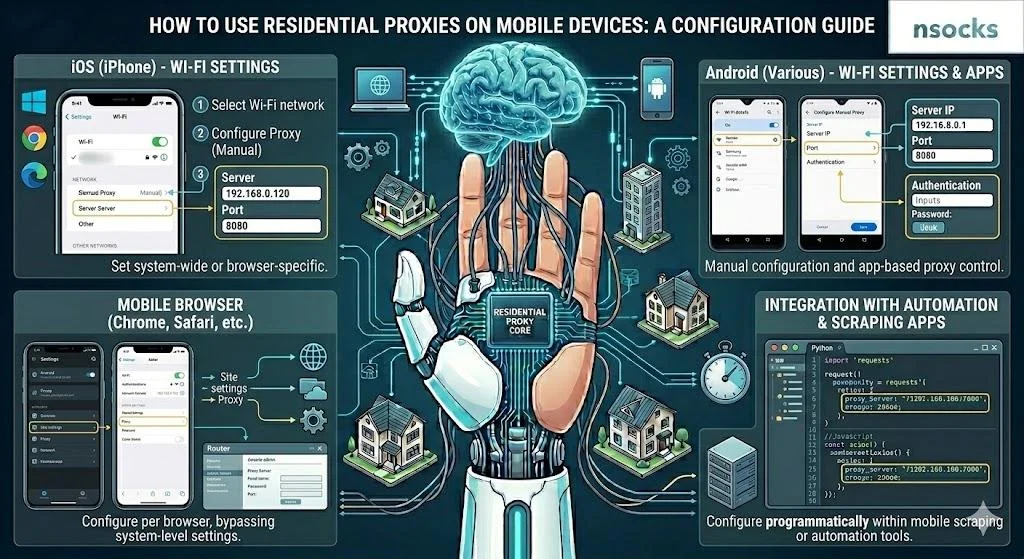
यहां बताया गया है कि स्मार्टफ़ोन और टैबलेट सहित मोबाइल डिवाइस पर रेजिडेंशियल प्रॉक्सी का उपयोग कैसे करें। टैबलेट कॉन्फ़िगरेशन फ़ोन के समान ही Wi-Fi चरणों का अनुसरण करता है, इसलिए प्रक्रिया सरल रहती है। यह सेटअप वेबसाइटों और ऐप्स के मोबाइल संस्करणों का परीक्षण करने के साथ-साथ चलते-फिरते स्थान-आधारित सामग्री की निगरानी के लिए उपयोगी है। नीचे दी गई तालिका Android डिवाइस, iPhone और iPad के लिए सर्वर सेटअप विकल्प दर्शाती है।
| मानदंड | Android | iOS |
|---|---|---|
| Wi-Fi सेटअप | हाँ | हाँ |
| प्रमाणीकरण समर्थन | हाँ | हाँ |
| सिस्टम कॉन्फ़िगरेशन | हाँ | हाँ |
| सुविधा और सरलता | हाँ | हाँ |
सभी कनेक्शन विवरण सावधानी से दर्ज करें और कनेक्शन का उपयोग शुरू करने से पहले उन्हें दोबारा जाँचें।
Android पर रेजिडेंशियल प्रॉक्सी का उपयोग करना
Android पर रेजिडेंशियल प्रॉक्सी का उपयोग करने के लिए, इन चरणों का पालन करें:
- अपनी डिवाइस की सेटिंग खोलें।
- Wi-Fi सेक्शन पर जाएं और अपना Wi-Fi कनेक्शन जाँचें।
- वांछित नेटवर्क चुनें।
- "कनेक्शन" सेक्शन पर जाएं।
- मैनुअल कॉन्फ़िगरेशन चुनें।
- IP पता दर्ज करें, पोर्ट प्रकार निर्दिष्ट करें, और अपना उपयोगकर्ता नाम और पासवर्ड दर्ज करें।
सेटिंग सहेजने के बाद, आप स्मार्टफ़ोन प्रॉक्सी का उपयोग शुरू कर सकते हैं।
iPhone और iPad पर रेजिडेंशियल प्रॉक्सी का उपयोग करना
iPhone या iPad पर कनेक्शन सेटअप करने के लिए, इन चरणों का पालन करें:
- "सेटिंग" खोलें।
- "Wi-Fi" पर जाएं।
- सक्रिय नेटवर्क के आगे "i" आइकन पर टैप करें।
- नीचे स्क्रॉल करके "कॉन्फ़िगर करें" पर जाएं।
- "मैनुअल" चुनें।
- अपनी प्रॉक्सी क्रेडेंशियल दर्ज करें।
- सेटिंग सहेजें।
एक बार सेटिंग सहेज जाने के बाद, उस Wi-Fi नेटवर्क से ट्रैफ़िक आपके द्वारा निर्दिष्ट सर्वर का उपयोग करेगा।
स्थिर मोबाइल प्रॉक्सी कनेक्शन के लिए सुझाव
अपना मोबाइल कनेक्शन स्थिर रखने के लिए, इन सुझावों का पालन करें:
- 💡 अपनी कनेक्शन स्पीड जाँचें;
- 💡 बैटरी ड्रेन पर ध्यान दें। जब आप इसका उपयोग नहीं कर रहे हों तो कनेक्शन बंद करना सबसे अच्छा है;
- 💡 नियमित रूप से कनेक्शन का परीक्षण करें;
- 💡 विश्वसनीय Wi-Fi नेटवर्क का उपयोग करें;
- 💡 यदि आप किसी अन्य प्रदाता या कनेक्शन प्रकार पर स्विच करते हैं तो अपनी सेटिंग अपडेट करें।
अब आप जानते हैं कि स्थिर प्रदर्शन बनाए रखते हुए मोबाइल डिवाइस पर रेजिडेंशियल प्रॉक्सी का उपयोग कैसे करें।
ब्राउज़र और ऐप्स के साथ रेजिडेंशियल प्रॉक्सी का उपयोग कैसे करें
कई ब्राउज़र और ऐप्स स्वचालित प्रॉक्सी कॉन्फ़िगरेशन का समर्थन करते हैं, इसलिए अतिरिक्त सेटअप हमेशा आवश्यक नहीं होता। हालांकि, कुछ मामलों में, आपको कुछ सेटिंग मैन्युअल रूप से कॉन्फ़िगर करने की आवश्यकता हो सकती है। नीचे, हम समझाते हैं कि यह कैसे करें।
Google Chrome और Firefox में प्रॉक्सी सेटिंग
सबसे पहले, आइए Google Chrome और Firefox में सर्वर सेटअप विकल्पों की तुलना करें।
| सुविधाएँ | Google Chrome | Firefox |
|---|---|---|
| सिस्टम सेटिंग का उपयोग | हाँ | हाँ |
| कस्टम सेटिंग | नहीं | हाँ |
| HTTP/SOCKS समर्थन | सिस्टम के माध्यम से | हाँ |
| सेटअप निर्देश |
|
|
अब आप जानते हैं कि डेस्कटॉप ब्राउज़र सेटअप कैसे काम करता है और इसे अधिक आसानी से कॉन्फ़िगर कर सकते हैं।
बिज़नेस टूल के साथ रेजिडेंशियल प्रॉक्सी का उपयोग करना
रेजिडेंशियल प्रॉक्सी का उपयोग बिज़नेस टूल के साथ भी किया जा सकता है, जिसमें SEO प्लेटफ़ॉर्म, एनालिटिक्स सेवाएँ और परीक्षण सॉफ़्टवेयर शामिल हैं। वे विभिन्न क्षेत्रों में सर्च परिणामों की जाँच, विज्ञापनों की निगरानी और विशिष्ट स्थानों के उपयोगकर्ताओं के लिए वेबसाइट के प्रदर्शन को सत्यापित करने में मदद कर सकते हैं। व्यवसाय उनका उपयोग उत्पादों और सेवाओं के लिए प्रतिस्पर्धी मूल्य निर्धारण को ट्रैक करने के लिए भी कर सकते हैं।
प्रॉक्सी सेटिंग को सुरक्षित रूप से प्रबंधित करना
इस सेक्शन में, आप सीखेंगे कि अपने डेटा की सुरक्षा करते हुए और स्थिर प्रदर्शन बनाए रखते हुए रेजिडेंशियल प्रॉक्सी का उपयोग कैसे करें:
- ✅ आवश्यकता पड़ने पर अपनी सेटिंग अपडेट करें;
- ✅ कनेक्शन की स्पीड और स्थिरता जाँचें;
- ✅ सत्यापित करें कि सभी कनेक्शन विवरण सही दर्ज किए गए हैं;
- ✅ अपना उपयोगकर्ता नाम और पासवर्ड सुरक्षित स्थान पर संग्रहीत करें और अनधिकृत उपयोगकर्ताओं से दूर रखें;
- ✅ केवल विश्वसनीय प्रदाताओं से सर्वोत्तम रेजिडेंशियल प्रॉक्सी का उपयोग करें।
ये उपाय कनेक्शन को सुरक्षित, स्थिर और उचित रूप से कॉन्फ़िगर किए रखने में मदद करते हैं।
रेजिडेंशियल प्रॉक्सी प्रदर्शन को कैसे सुधारें

रोटेटिंग या स्थैतिक रेजिडेंशियल प्रॉक्सी के प्रदर्शन में सुधार करने के लिए, इन सुझावों का पालन करें:
- अपने लक्ष्य क्षेत्र के करीब स्थित IP पते का उपयोग करें;
- नियमित रूप से स्पीड और नेटवर्क स्थिरता जाँचें;
- एक विश्वसनीय प्रदाता चुनें।
ये चरण प्रदर्शन, कनेक्शन गुणवत्ता और समग्र दक्षता में सुधार करने में मदद कर सकते हैं। कनेक्शन समस्याएँ अभी भी हो सकती हैं। नीचे दी गई तालिका सबसे आम समस्याओं, उनके संभावित कारणों और अनुशंसित समाधानों की सूची दर्शाती है।
| समस्या | संभावित कारण | समाधान |
|---|---|---|
| धीमी स्पीड | दूर सर्वर स्थान | करीबी क्षेत्र चुनें |
| कमज़ोर कनेक्शन | सर्वर ओवरलोड | अपना IP पता या सर्वर बदलें |
| कोई कनेक्शन नहीं | गलत सेटिंग | दर्ज की गई जानकारी जाँचें |
| उच्च विलंबता | कमज़ोर कनेक्शन | अपना नेटवर्क और स्पीड जाँचें |
इन कारणों को ध्यान में रखें ताकि आप समस्याओं की पहचान और उन्हें तेज़ी से ठीक कर सकें।
सही प्रॉक्सी स्थान चुनना
IP पता आपकी लक्ष्य वेबसाइट या सेवा के जितना करीब होगा, प्रॉक्सी की स्पीड और समग्र प्रदर्शन उतना बेहतर होगा। यह स्थान-आधारित परिणामों की सटीकता में भी सुधार कर सकता है।
कनेक्शन समस्याओं को कम करना
यदि रेजिडेंशियल प्रॉक्सी धीमी है या कनेक्शन कभी-कभी टूटता है, तो समस्या गलत सेटिंग, कम स्पीड या सर्वर ओवरलोड के कारण हो सकती है। सबसे पहले, अपने द्वारा दर्ज किए गए विवरण जाँचें, जिसमें IP पता, पोर्ट, उपयोगकर्ता नाम और पासवर्ड शामिल हैं। आप किसी भिन्न IP पते या सर्वर का उपयोग करने का भी प्रयास कर सकते हैं।
प्रॉक्सी प्रदर्शन की निगरानी करना
प्रदर्शन की निगरानी करने के लिए, इन चरणों का पालन करें:
- सर्वर से कनेक्ट करें।
- कई वेबसाइटें खोलें।
- उनकी लोडिंग स्पीड की तुलना करें।
- दिन के विभिन्न समय पर परीक्षण चलाएं।
- सुनिश्चित करें कि सर्वर स्थिर बना रहे।
- जाँचें कि जब आप वेबसाइटों के बीच स्विच करते हैं तो स्पीड बदलती है या नहीं।
सर्वर के विश्वसनीय रूप से काम करने की सुनिश्चितता के लिए ये जाँच नियमित रूप से चलाएं। आपको विभिन्न क्षेत्रों से वेबसाइटों तक पहुँचने और अनुसंधान, परीक्षण और निगरानी के लिए सटीक परिणाम प्राप्त करने के लिए रेजिडेंशियल प्रॉक्सी खरीदने की आवश्यकता हो सकती है।
अक्सर पूछे जाने वाले प्रश्न
इस सेक्शन में, आपको विभिन्न डिवाइस पर सर्वर उपयोग के बारे में सबसे आम प्रश्नों के उत्तर मिलेंगे।
क्या मैं स्मार्टफ़ोन पर रेजिडेंशियल प्रॉक्सी का उपयोग कर सकता हूँ?
हाँ। आप Android और iOS डिवाइस पर Wi-Fi सेटिंग या विशेष ऐप्स के माध्यम से उन्हें कॉन्फ़िगर कर सकते हैं।
क्या रेजिडेंशियल प्रॉक्सी सभी ब्राउज़रों के साथ संगत हैं?
कई ब्राउज़र प्रॉक्सी का समर्थन करते हैं बशर्ते सेटिंग सही ढंग से कॉन्फ़िगर की गई हों।
क्या रेजिडेंशियल प्रॉक्सी इंटरनेट स्पीड धीमी कर देती हैं?
वे इंटरनेट स्पीड को थोड़ा कम कर सकती हैं क्योंकि ट्रैफ़िक एक अतिरिक्त सर्वर से गुज़रता है।
क्या सार्वजनिक Wi-Fi पर रेजिडेंशियल प्रॉक्सी का उपयोग करना सुरक्षित है?
यदि आप एक विश्वसनीय प्रदाता का उपयोग करते हैं और बुनियादी सुरक्षा अभ्यासों का पालन करते हैं तो यह सुरक्षित हो सकता है। असुरक्षित सार्वजनिक नेटवर्क पर संवेदनशील जानकारी दर्ज करने से बचें।
किन डिवाइस पर रेजिडेंशियल प्रॉक्सी कनेक्शन समर्थित हैं?
डेस्कटॉप कंप्यूटर, लैपटॉप, टैबलेट और स्मार्टफ़ोन पर कनेक्शन समर्थित हैं।