Chrome और Firefox में प्रॉक्सी कैसे सेटअप करें
ब्राउज़र प्रॉक्सी के लिए सर्वर पता, पोर्ट, प्रोटोकॉल और कभी-कभी यूज़रनेम और पासवर्ड की ज़रूरत होती है। सही प्रॉक्सी सेटअप Chrome प्रक्रिया में आमतौर पर पाँच से सात चरण होते हैं: मान जोड़ें, सेव करें, ब्राउज़र रीस्टार्ट करें और दिखाई देने वाले IP की पुष्टि करें। Chrome सिस्टम कंट्रोल का उपयोग करता है, जबकि Firefox अपना खुद का नेटवर्क पैनल भी प्रदान करता है।
सेटअप से पहले आपको क्या चाहिए
ब्राउज़र कंट्रोल खोलने से पहले हर एक्सेस मान तैयार करें। एक साफ़ प्रॉक्सी सेटअप Chrome वर्कफ़्लो सही क्रेडेंशियल और समर्थित एंडपॉइंट से शुरू होता है।
✅ चेकलिस्ट:
- सर्वर IP या होस्टनेम
- पोर्ट
- यूज़रनेम और पासवर्ड
- HTTP, HTTPS या SOCKS5
- आवश्यक US लोकेशन
इन विवरणों को निजी रखें। एक रेज़िडेंशियल प्रॉक्सी कानूनी US कार्य के लिए है।
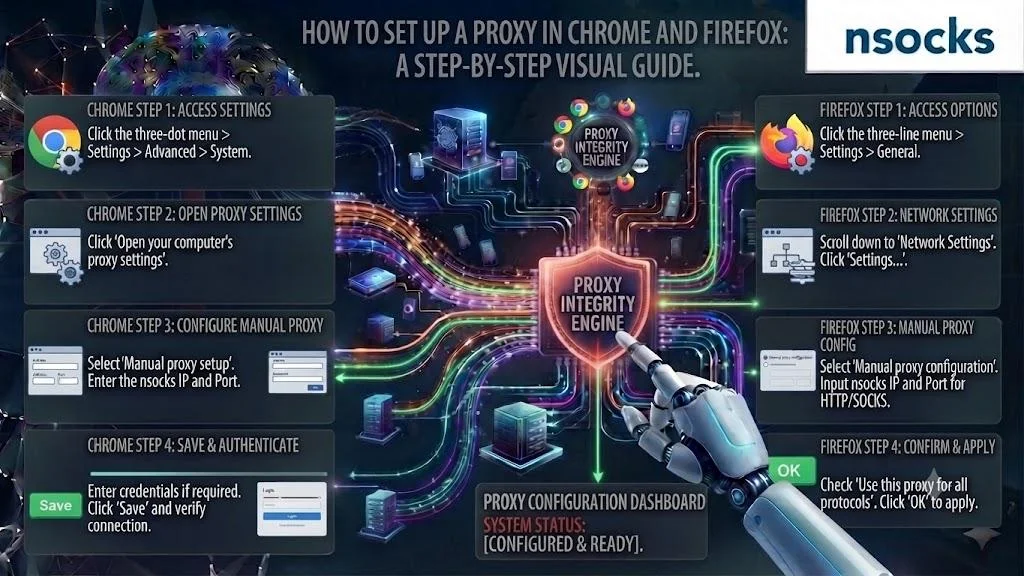
Chrome में प्रॉक्सी स्टेप बाय स्टेप कैसे सेटअप करें
Chrome आमतौर पर ऑपरेटिंग सिस्टम का नेटवर्क पैनल खोलता है। Chrome में प्रॉक्सी कैसे सेट करें, यह सीखने वाले यूज़र्स को एक्टिव सिस्टम कनेक्शन को एडिट करना चाहिए।
- चरण 1: Chrome सेटिंग्स खोलें।
- चरण 2: प्रॉक्सी खोजें।
- चरण 3: सिस्टम कंट्रोल खोलें।
- चरण 4: मैनुअल सेटअप सक्षम करें।
- चरण 5: सर्वर और पोर्ट दर्ज करें।
- चरण 6: सेव करें और Chrome रीस्टार्ट करें।
- चरण 7: पब्लिक IP चेक करें।
एक समय पर एक ही नेटवर्क टूल बदलें।
Firefox में प्रॉक्सी स्टेप बाय स्टेप कैसे सेटअप करें
Firefox अन्य ऐप्स को बदले बिना ब्राउज़र ट्रैफ़िक रूट कर सकता है। Firefox प्रॉक्सी सेटिंग्स पैनल मैनुअल HTTP मान और SOCKS5 एक्सेस का समर्थन करता है।
- चरण 1: सेटिंग्स खोलें।
- चरण 2: सामान्य चुनें।
- चरण 3: नेटवर्क सेटिंग्स ढूँढें।
- चरण 4: सेटिंग्स पर क्लिक करें।
- चरण 5: मैनुअल कॉन्फ़िगरेशन चुनें।
- चरण 6: होस्ट और पोर्ट जोड़ें।
- चरण 7: यदि आवश्यक हो तो SOCKS v5 चुनें।
- चरण 8: सेव करें और रीलोड करें।
यह सेटअप अनुमोदित QA और जियो टारगेटिंग के लिए उपयुक्त है।
प्रमाणीकरण कैसे जोड़ें
प्रमाणीकरण साबित करता है कि ब्राउज़र एंडपॉइंट का उपयोग कर सकता है। प्रॉक्सी सेटअप Chrome के दौरान, प्रॉम्प्ट आमतौर पर पहले रिक्वेस्ट के बाद दिखाई देता है।
- चरण 1: होस्ट और पोर्ट सेव करें।
- चरण 2: कोई वेबसाइट खोलें।
- चरण 3: असाइंड लॉगिन दर्ज करें।
- चरण 4: पुष्टि करें और रीलोड करें।
- चरण 5: यदि प्रॉम्प्ट बार-बार आते हैं तो पुराने क्रेडेंशियल साफ़ करें।
वर्तमान डैशबोर्ड विवरणों का उपयोग करें।
Firefox में रिमोट DNS कैसे सक्षम करें
रिमोट नेम रिज़ॉल्यूशन चुने हुए SOCKS रूट के माध्यम से डोमेन लुकअप भेजता है। Firefox प्रॉक्सी सेटिंग्स की समीक्षा करें और रिमोट DNS केवल तब सक्षम करें जब समर्थित हो।
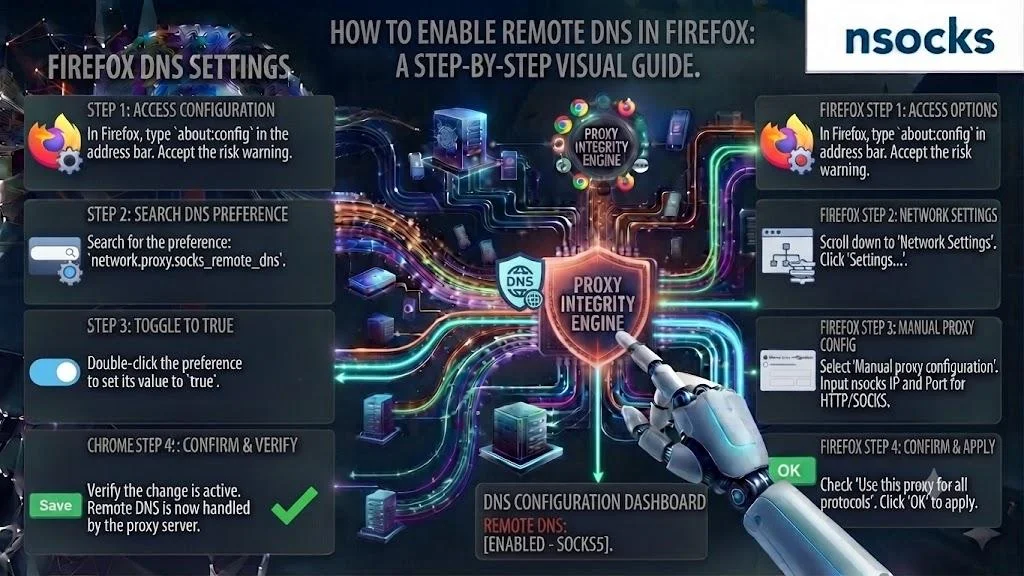
💡 यह टेस्टिंग के दौरान DNS लीक को कम कर सकता है। सेव करने के बाद, DNS सेटिंग्स की समीक्षा करें और रिज़ॉल्वर की तुलना चुने हुए क्षेत्र से करें।
प्रॉक्सी एक्सटेंशन का उपयोग कैसे करें
एक्सटेंशन एक ही ब्राउज़र के भीतर प्रोफ़ाइल स्विच करने में मदद करता है। यह Chrome में प्रॉक्सी कैसे सेट करें को सरल बना सकता है, लेकिन केवल तब जब ऐड-ऑन भरोसेमंद हो, अपडेटेड हो, और एक्टिव रूट के बारे में स्पष्ट हो।
अज्ञात एक्सटेंशन से बचें जो साझा क्रेडेंशियल स्टोर करते हैं।
प्रॉक्सी काम कर रही है, इसकी पुष्टि कैसे करें
सत्यापन में पता, लोकेशन, स्पीड और लॉगिन व्यवहार की पुष्टि होनी चाहिए। सिस्टम अपडेट या क्रेडेंशियल नवीनीकरण के बाद प्रॉक्सी सेटअप Chrome चेक महत्वपूर्ण है।
| क्या चेक करें | अपेक्षित परिणाम |
|---|---|
| पब्लिक IP | मूल से भिन्न |
| US लोकेशन | एंडपॉइंट से मेल खाती |
| पेज लोडिंग | बार-बार त्रुटि नहीं |
| लॉगिन | यदि आवश्यक हो तो एक बार दिखाई देता है |
| DNS | रूट से मेल खाता |
कनेक्शन टेस्ट दो बार चलाएँ। स्थिरता की पुष्टि के लिए दोहराएँ।
प्रॉक्सी कैसे बंद करें
प्रॉक्सी बंद करने से सामान्य रूट बहाल होना चाहिए। Chrome में प्रॉक्सी कैसे सेट करें का पालन करने वाले यूज़र्स को मैनुअल सिस्टम रूटिंग अक्षम करनी चाहिए, जबकि Firefox यूज़र्स कोई प्रॉक्सी नहीं चुन सकते हैं।
- चरण 1: वही पैनल खोलें।
- चरण 2: मैनुअल रूटिंग अक्षम करें।
- चरण 3: परिवर्तन सेव करें।
- चरण 4: ब्राउज़र रीस्टार्ट करें।
- चरण 5: पब्लिक IP चेक करें।
सामान्य समस्याएँ और समाधान
अधिकांश विफलताएँ गलत मान, पुराने क्रेडेंशियल, असमर्थित प्रोटोकॉल या निष्क्रिय एंडपॉइंट के कारण होती हैं। एक सावधानीपूर्वक प्रॉक्सी सेटअप Chrome समीक्षा में प्रति टेस्ट एक सेटिंग बदलें।
❌ चेतावनी संकेत:
- कोई पेज लोड नहीं होता
- लॉगिन प्रॉम्प्ट बार-बार आते हैं
- मूल IP बनी रहती है
- रूट डिसकनेक्ट हो जाता है
त्रुटि नोट करें। प्रत्येक परिवर्तन के बाद फिर से टेस्ट करें।
| समस्या | कारण | समाधान |
|---|---|---|
| कोई कनेक्शन नहीं | गलत होस्ट या पोर्ट | मान फिर से कॉपी करें |
| लॉगिन लूप | पुराने क्रेडेंशियल | लॉगिन रीफ़्रेश करें |
| समान IP | निष्क्रिय रूट | कंट्रोल फिर से खोलें |
| धीमे पेज | दूरस्थ एंडपॉइंट | करीबी क्षेत्र चुनें |
| DNS मिसमैच | लोकल रिज़ॉल्वर | DNS विकल्पों की समीक्षा करें |
ब्राउज़र में प्रॉक्सी कैसे काम करती है
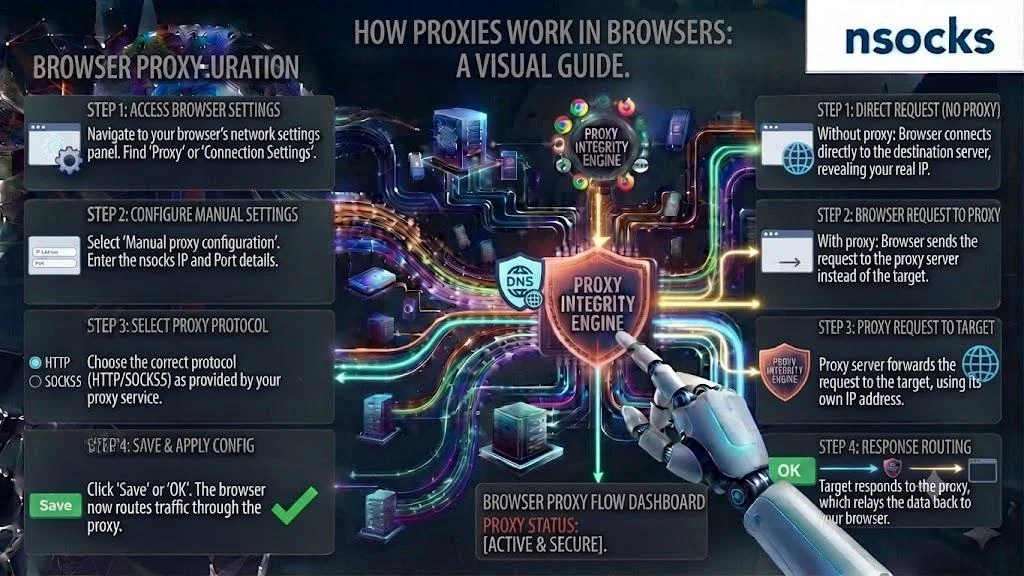
ब्राउज़र चुने हुए रिक्वेस्ट को एक मध्यस्थ एंडपॉइंट के माध्यम से भेजता है, जो गंतव्य से संपर्क करता है और प्रतिक्रिया लौटाता है। Firefox प्रॉक्सी सेटिंग्स मॉडल ब्राउज़र-स्तरीय नियंत्रण प्रदान करता है, जबकि Chrome सिस्टम कंट्रोल का पालन करता है।
| सुविधा | लाभ |
|---|---|
| ब्राउज़र रूटिंग | अन्य ऐप्स अपरिवर्तित रहते हैं |
| प्रोटोकॉल चुनाव | बेहतर संगतता |
| US लोकेशन | लोकल QA |
| स्थिर क्रेडेंशियल | कम त्रुटियाँ |
| डैशबोर्ड एक्सेस | आसान प्रबंधन |
Nsocks कानूनी व्यापार टेस्टिंग और स्थानीय समीक्षाओं का समर्थन करता है, जो टीमों को कई प्रोफ़ाइल प्रबंधित करने, क्षेत्रीय परिणामों की पुष्टि करने और स्पष्ट $ बजट के भीतर प्रॉक्सी वर्कफ़्लो व्यवस्थित रखने में मदद करता है।
मुख्य निष्कर्ष
एक अच्छी प्रॉक्सी सेटअप Chrome दिनचर्या क्रम में क्रेडेंशियल, रूटिंग और सत्यापन को संभालती है। रिकॉर्ड्स समस्या निवारण को तेज़ बनाते हैं।
- Chrome आमतौर पर सिस्टम कंट्रोल का पालन करता है।
- Firefox ब्राउज़र कंट्रोल प्रदान करता है।
- IP, लोकेशन, DNS और स्पीड की पुष्टि करें।
- क्रेडेंशियल निजी रखें।
- प्रॉक्सी का उपयोग केवल कानूनी कार्य के लिए करें।
अक्सर पूछे जाने वाले प्रश्न
Chrome में प्रॉक्सी कैसे सेटअप करें?
Chrome सेटिंग्स खोलें, प्रॉक्सी खोजें, और ऑपरेटिंग सिस्टम पैनल में असाइंड मान दर्ज करें।
क्या Firefox की अपनी प्रॉक्सी सेटिंग्स हैं?
हाँ। Firefox में मैनुअल HTTP और SOCKS कॉन्फ़िगरेशन के लिए नेटवर्क सेटिंग्स पैनल शामिल है।
ब्राउज़र प्रॉक्सी में लॉगिन और पासवर्ड कैसे जोड़ें?
सर्वर और पोर्ट सेव करें, एक वेबसाइट खोलें, और जब प्रॉम्प्ट हो तो क्रेडेंशियल दर्ज करें।
Firefox में रिमोट DNS क्या है?
यह लोकल रिज़ॉल्वर के बजाय चुने हुए SOCKS रूट के माध्यम से डोमेन लुकअप भेजता है।
मेरी ब्राउज़र प्रॉक्सी काम क्यों नहीं कर रही?
होस्ट, पोर्ट, प्रोटोकॉल, क्रेडेंशियल, एंडपॉइंट, फ़ायरवॉल और लोकल नेटवर्क चेक करें।