Comment configurer un proxy dans Chrome et Firefox
Un proxy de navigateur nécessite une adresse de serveur, un port, un protocole, et parfois un nom d'utilisateur et un mot de passe. Un processus correct de configuration de proxy Chrome comprend généralement cinq à sept étapes : saisir les valeurs, les enregistrer, redémarrer le navigateur, et vérifier l'IP visible. Chrome utilise les paramètres système, tandis que Firefox propose également son propre panneau réseau.
Ce dont vous avez besoin avant la configuration
Préparez chaque valeur d'accès avant d'ouvrir les paramètres du navigateur. Un flux de travail propre pour la configuration de proxy Chrome commence par des identifiants exacts et un point de terminaison pris en charge.
✅ Liste de contrôle :
- Adresse IP ou nom d'hôte du serveur
- Port
- Nom d'utilisateur et mot de passe
- HTTP, HTTPS ou SOCKS5
- Localisation US requise
Gardez ces informations confidentielles. Un proxy résidentiel est destiné à un usage professionnel légal aux États-Unis.
Comment configurer un proxy dans Chrome étape par étape
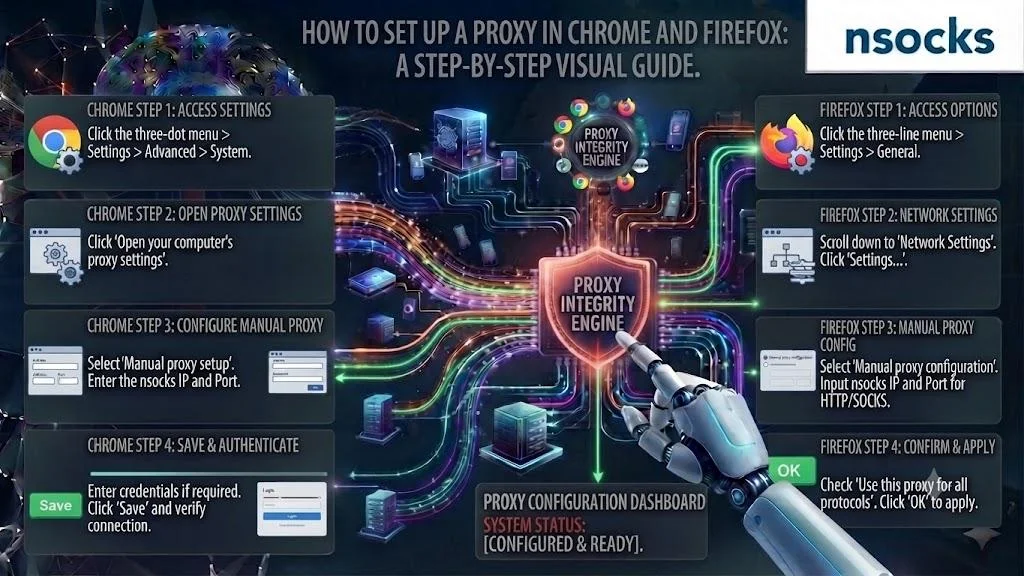
Chrome ouvre normalement le panneau réseau du système d'exploitation. Les utilisateurs qui apprennent comment configurer un proxy dans Chrome doivent modifier la connexion système active.
- Étape 1 : Ouvrir les paramètres de Chrome.
- Étape 2 : Rechercher proxy.
- Étape 3 : Ouvrir les paramètres système.
- Étape 4 : Activer la configuration manuelle.
- Étape 5 : Saisir le serveur et le port.
- Étape 6 : Enregistrer et redémarrer Chrome.
- Étape 7 : Vérifier l'IP publique.
Modifiez un seul outil réseau à la fois.
Comment configurer un proxy dans Firefox étape par étape
Firefox peut acheminer le trafic du navigateur sans modifier les autres applications. Le panneau des paramètres proxy de Firefox prend en charge les valeurs HTTP manuelles et l'accès SOCKS5.
- Étape 1 : Ouvrir les paramètres.
- Étape 2 : Choisir Général.
- Étape 3 : Trouver Paramètres réseau.
- Étape 4 : Cliquer sur Paramètres.
- Étape 5 : Sélectionner Configuration manuelle.
- Étape 6 : Ajouter l'hôte et le port.
- Étape 7 : Choisir SOCKS v5 si nécessaire.
- Étape 8 : Enregistrer et recharger.
Cette configuration convient aux tests QA approuvés et au ciblage géographique.
Comment ajouter l'authentification
L'authentification prouve que le navigateur est autorisé à utiliser le point de terminaison. Lors de la configuration de proxy Chrome, l'invite apparaît généralement après la première requête.
- Étape 1 : Enregistrer l'hôte et le port.
- Étape 2 : Ouvrir un site web.
- Étape 3 : Saisir les identifiants attribués.
- Étape 4 : Confirmer et recharger.
- Étape 5 : Effacer les anciens identifiants si les invites se répètent.
Utilisez les informations actuelles du tableau de bord.
Comment activer le DNS distant dans Firefox
La résolution de noms distante envoie les requêtes de domaine via la route SOCKS sélectionnée. Vérifiez les paramètres proxy de Firefox et activez le DNS distant uniquement lorsqu'il est pris en charge.
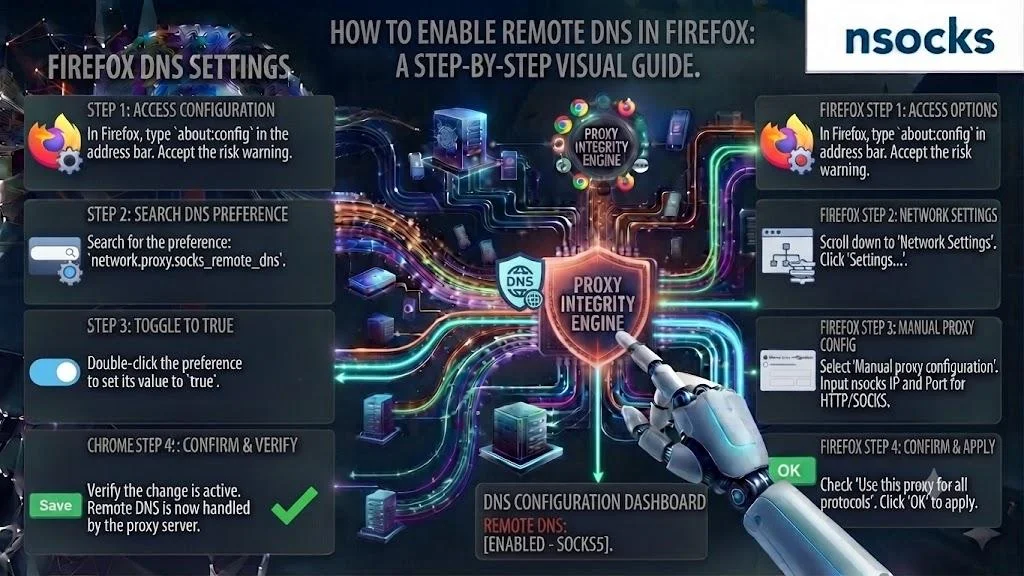
💡 Cela peut réduire les fuites DNS lors des tests. Après enregistrement, vérifiez les paramètres DNS et comparez le résolveur avec la région sélectionnée.
Comment utiliser une extension proxy
Une extension permet de basculer entre les profils dans un même navigateur. Elle peut simplifier la configuration de proxy dans Chrome, mais uniquement lorsque le module est fiable, à jour et transparent sur la route active.
Évitez les extensions inconnues qui stockent des identifiants partagés.
Comment vérifier que le proxy fonctionne
La vérification doit confirmer l'adresse, la localisation, la vitesse et le comportement de connexion. Une vérification de la configuration de proxy Chrome est importante après les mises à jour système ou le renouvellement des identifiants.
| Élément à vérifier | Résultat attendu |
|---|---|
| IP publique | Différente de l'originale |
| Localisation US | Correspond au point de terminaison |
| Chargement des pages | Aucune erreur répétée |
| Connexion | Apparaît une seule fois si requis |
| DNS | Correspond à la route |
Exécutez un test de connexion deux fois. Répétez pour confirmer la stabilité.
Comment désactiver le proxy
La désactivation du proxy doit rétablir la route normale. Les utilisateurs qui suivent comment configurer un proxy dans Chrome doivent désactiver le routage manuel du système, tandis que les utilisateurs de Firefox peuvent sélectionner Pas de proxy.
- Étape 1 : Ouvrir le même panneau.
- Étape 2 : Désactiver le routage manuel.
- Étape 3 : Enregistrer la modification.
- Étape 4 : Redémarrer le navigateur.
- Étape 5 : Vérifier l'IP publique.
Problèmes courants et solutions
La plupart des échecs proviennent de valeurs incorrectes, d'identifiants obsolètes, d'un protocole non pris en charge ou d'un point de terminaison inactif. Un examen attentif de la configuration de proxy Chrome modifie un paramètre par test.
❌ Signes d'alerte :
- Aucune page ne se charge
- Les invites de connexion se répètent
- L'IP originale reste visible
- La route se déconnecte
Notez l'erreur. Retestez après chaque modification.
| Problème | Cause | Solution |
|---|---|---|
| Aucune connexion | Hôte ou port incorrect | Copier à nouveau les valeurs |
| Boucle de connexion | Identifiants obsolètes | Actualiser les identifiants |
| IP inchangée | Route inactive | Rouvrir les paramètres |
| Pages lentes | Point de terminaison distant | Choisir une région plus proche |
| Incohérence DNS | Résolveur local | Vérifier les options DNS |
Comment fonctionnent les proxies dans les navigateurs
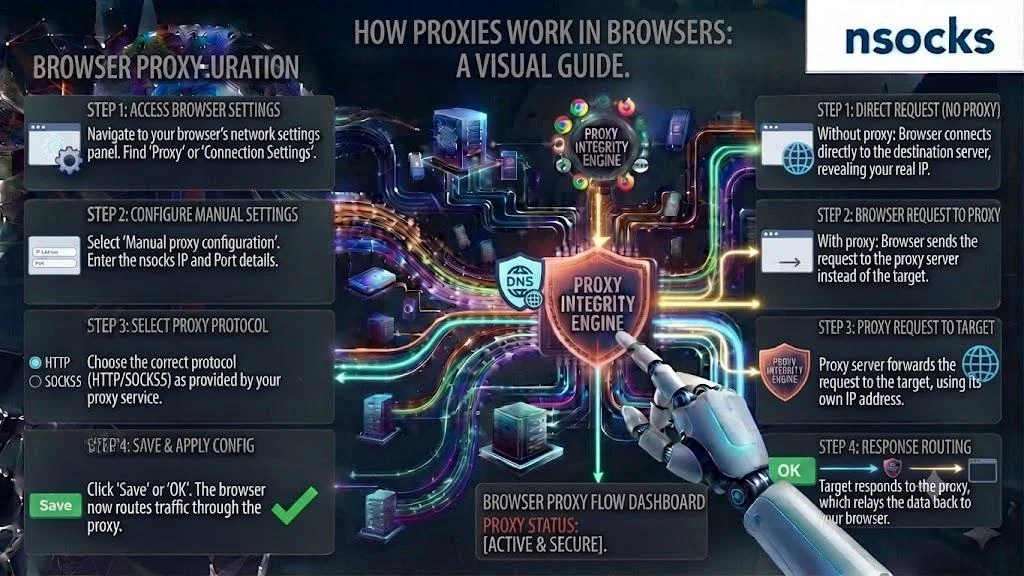
Un navigateur envoie les requêtes sélectionnées via un point de terminaison intermédiaire, qui contacte la destination et renvoie la réponse. Le modèle de paramètres proxy de Firefox offre un contrôle au niveau du navigateur, tandis que Chrome suit les paramètres système.
| Fonctionnalité | Avantage |
|---|---|
| Routage par navigateur | Les autres applications restent inchangées |
| Choix du protocole | Meilleure compatibilité |
| Localisations US | Tests QA locaux |
| Identifiants stables | Moins d'erreurs |
| Accès au tableau de bord | Gestion simplifiée |
Nsocks soutient les tests professionnels légaux et les avis localisés, aidant les équipes à gérer plusieurs profils, à vérifier les résultats régionaux et à maintenir les flux de proxy organisés dans des budgets clairs.
Points clés à retenir
Une bonne routine de configuration de proxy Chrome traite les identifiants, le routage et la vérification dans l'ordre. Les relevés accélèrent le dépannage.
- Chrome suit généralement les paramètres système.
- Firefox offre des paramètres au niveau du navigateur.
- Vérifiez l'IP, la localisation, le DNS et la vitesse.
- Gardez les identifiants confidentiels.
- Utilisez les proxies uniquement pour un usage légal.
Questions fréquentes
Comment configurer un proxy dans Chrome ?
Ouvrez les paramètres de Chrome, recherchez proxy, et saisissez les valeurs attribuées dans le panneau du système d'exploitation.
Firefox possède-t-il ses propres paramètres proxy ?
Oui. Firefox inclut un panneau Paramètres réseau pour les configurations HTTP manuelles et SOCKS.
Comment ajouter un identifiant et un mot de passe à un proxy de navigateur ?
Enregistrez le serveur et le port, ouvrez un site web, et saisissez les identifiants lorsque l'invite apparaît.
Qu'est-ce que le DNS distant dans Firefox ?
Il envoie les requêtes de domaine via la route SOCKS sélectionnée au lieu du résolveur local.
Pourquoi mon proxy de navigateur ne fonctionne-t-il pas ?
Vérifiez l'hôte, le port, le protocole, les identifiants, le point de terminaison, le pare-feu et le réseau local.