Cómo configurar un proxy residencial paso a paso
Un proxy residencial enruta el tráfico de trabajo a través de una IP residencial real para tareas comerciales legítimas en EE. UU. Cuando sabes cómo configurar un proxy residencial correctamente, las sesiones se mantienen estables y son más fáciles de controlar. Esto ayuda con control de calidad, revisión de anuncios, investigación, verificación de precios en $ y pruebas de contenido localizado. Una configuración limpia separa las verificaciones comerciales de la navegación personal. Usar proxies de nsocks significa que confirmas que tu actividad cumple con la legislación estadounidense aplicable y las reglas del sitio web.

Qué es un proxy residencial y cómo funciona su configuración
Un proxy residencial es un punto de conexión basado en un ISP utilizado por un navegador, aplicación o herramienta de pruebas. Para comenzar a configurar un proxy residencial de forma segura, toma los valores exactos del panel del proxy: servidor, puerto, protocolo, usuario y contraseña. La lógica básica es simple: tu dispositivo se conecta a través del punto de conexión seleccionado, mientras que tu cuenta controla la ubicación y el acceso.
| Protocolo | Mejor uso | Valores necesarios | Nota |
|---|---|---|---|
| HTTP | Verificaciones web | Servidor, puerto, usuario, contraseña | Páginas regulares |
| HTTPS | Sesiones seguras | Servidor, puerto, usuario, contraseña | Tráfico cifrado |
| SOCKS5 | Aplicaciones y herramientas | Servidor, puerto, usuario, contraseña | Uso flexible |
Copia los valores directamente desde tu panel de cuenta. Un solo carácter incorrecto puede interrumpir la conexión.
Qué necesitas antes de configurar un proxy
Prepara todos los detalles antes de cambiar cualquier configuración. Una configuración de proxy limpia comienza con hacer coincidir el número de puerto con el protocolo seleccionado.
- ✅ Dirección del servidor o IP
- ✅ Puerto
- ✅ Nombre de usuario
- ✅ Contraseña
- ✅ Tipo de proxy
- ✅ Ubicación destino
- ✅ Perfil de navegador o dispositivo
Mantén las credenciales privadas y usa un perfil para cada tarea.
Proxies residenciales vs. configuración de VPN
Un proxy y una VPN enrutan el tráfico, pero se configuran de manera diferente. Para pruebas específicas, la configuración de un servidor proxy suele ser más precisa porque puede aplicarse a un solo navegador, aplicación o perfil.
| Factor | Proxy residencial | VPN |
|---|---|---|
| Cobertura | Navegador, aplicación o herramienta | Dispositivo completo |
| Ubicación | Más específica | Más amplia |
| Mejor uso | Control de calidad e investigación | Privacidad general |
Esto ayuda a los equipos a trabajar de forma ordenada. Diferentes especialistas pueden usar perfiles separados sin cambiar la red completa del dispositivo.
Errores comunes de configuración que debes evitar
Muchos usuarios buscan cómo usar un servidor proxy después del primer error, pero la mayoría de los problemas son básicos. Un protocolo incorrecto, espacios copiados, credenciales caducadas, caché o una conexión Wi-Fi débil suelen causar verificaciones fallidas.
- ❌ Usar credenciales antiguas
- ❌ Elegir el protocolo incorrecto
- ❌ Probar solo una página
- ❌ Ignorar la caché del navegador
- ❌ Cambiar de red durante las verificaciones
💡 Lleva un registro con propósito, propietario, ubicación, protocolo y fecha de la última prueba.
Cómo configurar un proxy residencial en Windows
Windows es un buen punto de partida porque su menú de red es fácil de encontrar. Para trabajo en escritorio, la configuración de un proxy residencial comienza con decidir si necesitas ajustes del sistema o un perfil a nivel de navegador.
- Abre la Configuración de Windows.
- Ve a Red e Internet.
- Selecciona Proxy.
- Activa el modo manual.
- Introduce el servidor y el puerto.
- Guarda los cambios.
- Prueba en un navegador.
Después de guardar, verifica la ubicación, la velocidad y el comportamiento del inicio de sesión. Si son estables, pasa a la tarea real.
Configuración de los ajustes de proxy en Windows
Para entender cómo cambiar los ajustes de proxy de forma segura, cierra las aplicaciones adicionales y usa solo el perfil activo. Introduce el servidor y el puerto exactamente como aparecen en tu panel de cuenta, luego añade el nombre de usuario y la contraseña asignados si se solicitan.
No adivines el protocolo. Si la herramienta requiere SOCKS5, los valores HTTP pueden fallar.
Prueba de la conexión del proxy
Una configuración de proxy limpia debería mostrar la ubicación esperada, cargar páginas regulares y evitar solicitudes repetidas de inicio de sesión. Comienza con un verificador de IP, luego abre una página que coincida con tu escenario de pruebas en EE. UU.
La prueba de conexión debe seguir a cada cambio importante. Cambia un valor, prueba una vez y registra el resultado.
Consejos para conexiones estables en escritorio
Para tareas recurrentes en Windows, la configuración del servidor proxy funciona mejor cuando el dispositivo, el navegador y las credenciales se mantienen consistentes. La estabilidad también depende de tu red local.
- ✅ Usa Wi-Fi fuerte o Ethernet
- ✅ Mantén un perfil por tarea
- ✅ Limpia la caché antes de las verificaciones
- ✅ Actualiza las credenciales renovadas
- ✅ Reinicia el navegador después de los cambios
💡 Si un navegador falla y otro funciona, revisa las extensiones y las contraseñas guardadas.
Cómo configurar un proxy residencial en macOS
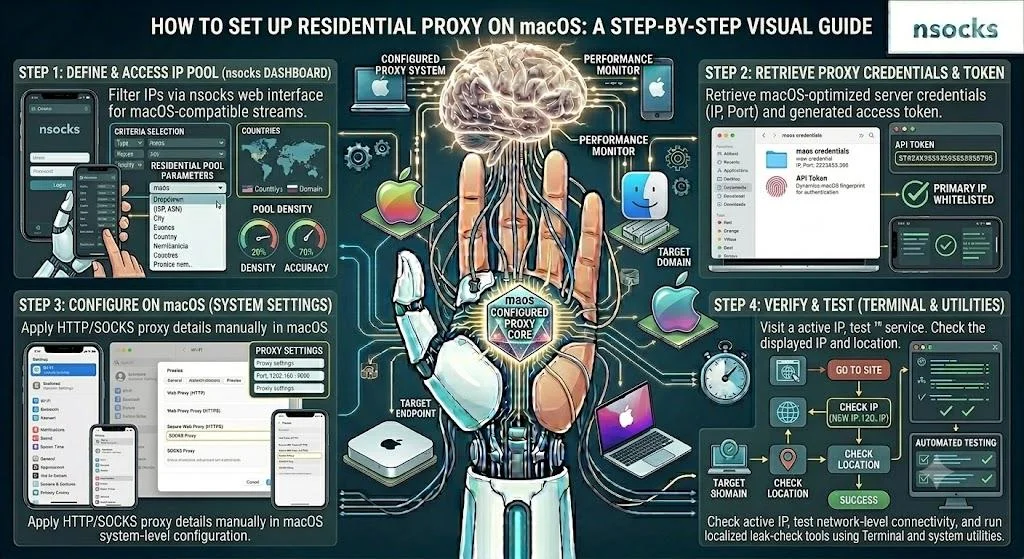
En macOS, los valores se asignan al servicio de red seleccionado. Por eso la configuración de un proxy residencial en Mac comienza con verificar si Wi-Fi o Ethernet está activo.
| Parámetro | Dónde introducirlo | Nota |
|---|---|---|
| Servidor | Detalles de red | Copiar del panel |
| Puerto | Campo de protocolo | Coincidir con el protocolo |
| Usuario | Mensaje o navegador | Usar nombre exacto |
| Contraseña | Mensaje o navegador | Evitar valores antiguos |
macOS puede conservar credenciales antiguas en el almacenamiento del navegador o en el llavero. Si el inicio de sesión falla, elimina los datos guardados y prueba de nuevo.
Configuración de un proxy en dispositivos macOS
Si necesitas configurar un proxy en macOS, abre Configuración del Sistema, elige Red, selecciona la conexión activa, abre Detalles, elige el protocolo, introduce servidor y puerto, guarda y reinicia el navegador. Esta configuración manual es más segura que introducir valores en campos aleatorios de aplicaciones.
Prueba la ubicación antes de usar herramientas de trabajo. Esto confirma que el servicio de red activo utiliza los nuevos valores.
Gestión de los ajustes de autenticación del proxy
El método de autenticación confirma que tu cuenta puede usar el punto de conexión seleccionado. Puede ser usuario y contraseña, lista blanca de IP u otra opción del proveedor. Cuando configuras el acceso al servidor proxy para un equipo, las credenciales separadas son más fáciles de auditar que un inicio de sesión compartido.
Cambia los datos de acceso cuando cambien los roles o proyectos. Esto mantiene los flujos de trabajo controlados.
Solución de problemas comunes de proxy en macOS
Si un Mac ignora la conexión, revisa la configuración del proxy antes de reemplazar todos los valores. La causa suele ser el adaptador activo incorrecto, credenciales guardadas o la caché del navegador.
💡 Soluciones rápidas:
- Reinicia el navegador
- Verifica el Wi-Fi o Ethernet activo
- Elimina los datos de inicio de sesión guardados
- Prueba con un perfil de navegador limpio
- Revisa la elección del protocolo
Si una aplicación falla, inspecciona esa aplicación. Si todas las aplicaciones fallan, vuelve a los ajustes de red.
Cómo configurar un proxy residencial en dispositivos móviles
Los proxies móviles son útiles para control de calidad de aplicaciones, verificaciones de diseño responsivo y revisión de contenido localizado. Para aplicar la configuración de un proxy residencial en teléfonos y tabletas, recuerda que los valores manuales suelen estar vinculados a la red Wi-Fi actual.
| Área de configuración | Android | iPhone y iPad |
|---|---|---|
| Ruta | Detalles de Wi-Fi | Icono de información Wi-Fi |
| Modo | Manual | Manual |
| Mensaje de inicio de sesión | Navegador o aplicación | Navegador o mensaje del sistema |
| Riesgo principal | Los menús varían según la marca | Cambios no guardados |
Registra el modelo del dispositivo y la versión del sistema operativo durante las pruebas móviles. Esto ayuda a explicar las diferencias entre los resultados de escritorio y móvil.
Configuración de un proxy en Android
Abre los ajustes de Wi-Fi, toca la red conectada, elige opciones avanzadas, cambia al modo manual, introduce el servidor y el puerto, guarda y abre un navegador. Si aparece un inicio de sesión, introduce las credenciales asignadas.
Prueba primero una página sencilla. Luego verifica el flujo de trabajo móvil que necesitas.
Configuración de un proxy en iPhone y iPad
En iPhone y iPad, abre Ajustes, elige Wi-Fi, toca el icono de información junto a la red activa, desplázate hasta la sección de proxy, selecciona manual, introduce el servidor y el puerto, y guarda. Si se requieren credenciales, iOS las solicitará cuando comience el tráfico.
Vuelve a la misma red Wi-Fi antes de comparar resultados. Cambiar de red puede alterar el entorno de prueba.
Mejores prácticas para el uso de proxies móviles
La estabilidad móvil depende del modo de batería, la calidad del Wi-Fi, la caché de la aplicación y el cambio de red en segundo plano. Mantén el entorno lo más simple posible.
- ✅ Mantén el dispositivo cargado
- ✅ Permanece en la misma red Wi-Fi
- ✅ Desactiva el ahorro de batería agresivo
- ✅ Limpia la caché de la aplicación cuando sea necesario
- ✅ Registra el modelo del dispositivo y la versión del sistema operativo
💡 Para verificaciones recurrentes, usa un dispositivo de prueba dedicado en lugar de cambiar un teléfono personal cada vez.
Cómo optimizar el rendimiento del proxy residencial

Una vez que la conexión funciona, la optimización significa medir la velocidad, la consistencia y la adecuación a la tarea. La última parte de cómo configurar un proxy residencial es verificar si la ubicación de EE. UU. seleccionada y el protocolo coinciden con el flujo de trabajo.
| Problema común | Causa probable | Solución práctica |
|---|---|---|
| Carga lenta | Región lejana o Wi-Fi débil | Elige una región más cercana |
| Inicio de sesión repetido | Credenciales guardadas antiguas | Elimina los datos guardados |
| Ubicación incorrecta | Caché o punto de conexión erróneo | Limpia la caché y verifica los datos |
| Caídas aleatorias | Cambio de red | Usa una conexión estable |
Las verificaciones regulares previenen la necesidad de solucionar problemas urgentes. Incluso una breve revisión semanal puede detectar credenciales a punto de caducar o redes locales inestables.
Elegir la ubicación correcta del proxy
La ubicación afecta la latencia, el idioma, la versión del contenido y la visualización de precios en $. Para tareas en EE. UU., elige la región más cercana al público esperado y mantén esa elección consistente.
Anota la ubicación elegida en las notas de la tarea. Los informes son más claros cuando cada resultado tiene contexto.
Mejorar la estabilidad de la conexión
Las sesiones inestables suelen provenir de Wi-Fi débil, credenciales antiguas, extensiones del navegador, caché o una discrepancia entre el protocolo y la herramienta. Una segunda verificación de configuración del proxy en un perfil de navegador limpio puede mostrar si el problema es local o de la cuenta.
No cambies muchos valores a la vez. Un cambio, una prueba, una nota es la forma más rápida de encontrar la causa.
Monitorización del rendimiento del proxy
Un ejemplo simple: un especialista de control de calidad verifica una página de aterrizaje de California, confirma que los precios aparecen en $, registra el tiempo de carga, toma una captura de pantalla y repite la verificación después de 30 minutos. Si la ubicación, el comportamiento de la página y la velocidad se mantienen consistentes, la conexión es adecuada para ese flujo de trabajo.
Para uso en equipo, guarda fecha, dispositivo, navegador, región, tarea y resultado. Esto crea un historial confiable para futuras pruebas.
Preguntas frecuentes
¿Qué información se necesita para configurar un proxy residencial?
Necesitas una dirección de servidor, puerto, nombre de usuario, contraseña y tipo de protocolo.
¿Puedo usar proxies residenciales en teléfonos y tabletas?
Sí. La mayoría de los dispositivos admiten valores manuales de Wi-Fi para pruebas controladas.
¿Por qué mi conexión de proxy es lenta?
Las causas comunes incluyen ubicación lejana, Wi-Fi débil, datos en caché o un protocolo incorrecto.
¿Es seguro usar proxies residenciales?
Sí, cuando provienen de un proveedor de confianza y se usan para tareas comerciales legítimas.
¿Cómo verifico si mi proxy está funcionando correctamente?
Verifica la ubicación mostrada, abre un sitio web normal, reinicia el navegador y repite la comprobación.