Cómo configurar un proxy en Chrome y Firefox
Un proxy de navegador necesita una dirección de servidor, puerto, protocolo y, en ocasiones, un nombre de usuario y una contraseña. Un proceso correcto de configuración de proxy en Chrome suele requerir de cinco a siete pasos: agregar los valores, guardarlos, reiniciar el navegador y verificar la IP visible. Chrome utiliza los controles del sistema, mientras que Firefox también ofrece su propio panel de red.
Qué necesitas antes de la configuración
Prepara todos los valores de acceso antes de abrir los controles del navegador. Un flujo de trabajo limpio de configuración de proxy en Chrome comienza con credenciales exactas y un punto de acceso compatible.
✅ Lista de verificación:
- IP del servidor o nombre de host
- Puerto
- Nombre de usuario y contraseña
- HTTP, HTTPS o SOCKS5
- Ubicación en EE. UU. requerida
Mantén estos detalles privados. Un proxy residencial es para trabajos legítimos en EE. UU.
Cómo configurar un proxy en Chrome paso a paso
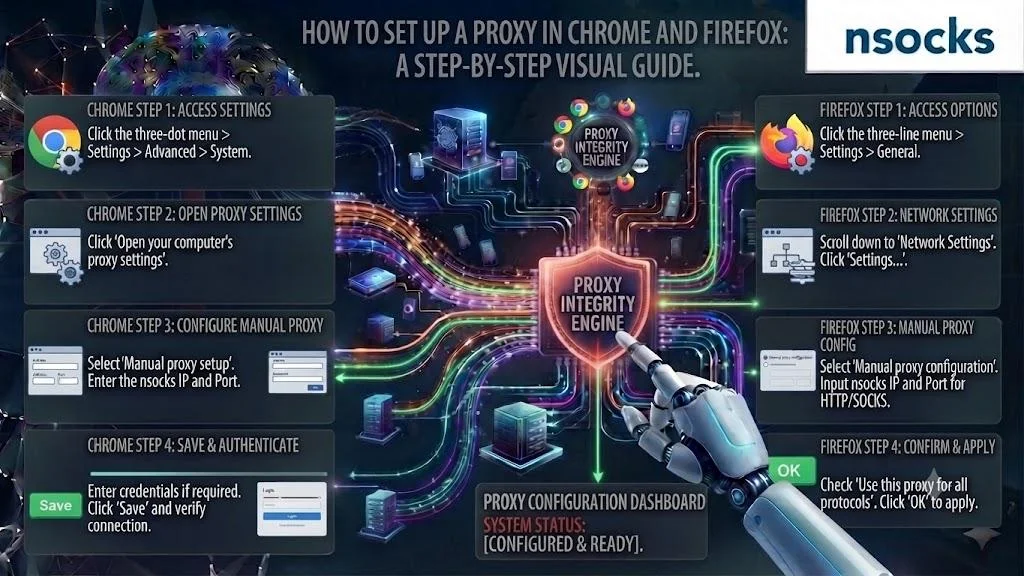
Chrome normalmente abre el panel de red del sistema operativo. Los usuarios que aprenden cómo configurar un proxy en Chrome deben editar la conexión activa del sistema.
- Paso 1: Abre la Configuración de Chrome.
- Paso 2: Busca proxy.
- Paso 3: Abre los controles del sistema.
- Paso 4: Activa la configuración manual.
- Paso 5: Ingresa el servidor y el puerto.
- Paso 6: Guarda y reinicia Chrome.
- Paso 7: Verifica la IP pública.
Cambia una herramienta de red a la vez.
Cómo configurar un proxy en Firefox paso a paso
Firefox puede dirigir el tráfico del navegador sin cambiar otras aplicaciones. El panel de configuración de proxy de Firefox admite valores HTTP manuales y acceso SOCKS5.
- Paso 1: Abre Configuración.
- Paso 2: Elige General.
- Paso 3: Encuentra Configuración de red.
- Paso 4: Haz clic en Configuración.
- Paso 5: Selecciona Configuración manual.
- Paso 6: Agrega el host y el puerto.
- Paso 7: Elige SOCKS v5 si es necesario.
- Paso 8: Guarda y recarga.
Esta configuración es adecuada para QA autorizado y segmentación geográfica.
Cómo agregar la autenticación
La autenticación verifica que el navegador puede usar el punto de acceso. Durante la configuración de proxy en Chrome, el mensaje suele aparecer después de la primera solicitud.
- Paso 1: Guarda el host y el puerto.
- Paso 2: Abre un sitio web.
- Paso 3: Ingresa las credenciales asignadas.
- Paso 4: Confirma y recarga.
- Paso 5: Borra las credenciales anteriores si los mensajes se repiten.
Usa los detalles actuales del panel de control.
Cómo habilitar DNS remoto en Firefox
La resolución remota de nombres envía las consultas de dominio a través de la ruta SOCKS seleccionada. Revisa la configuración de proxy de Firefox y habilita el DNS remoto solo cuando sea compatible.
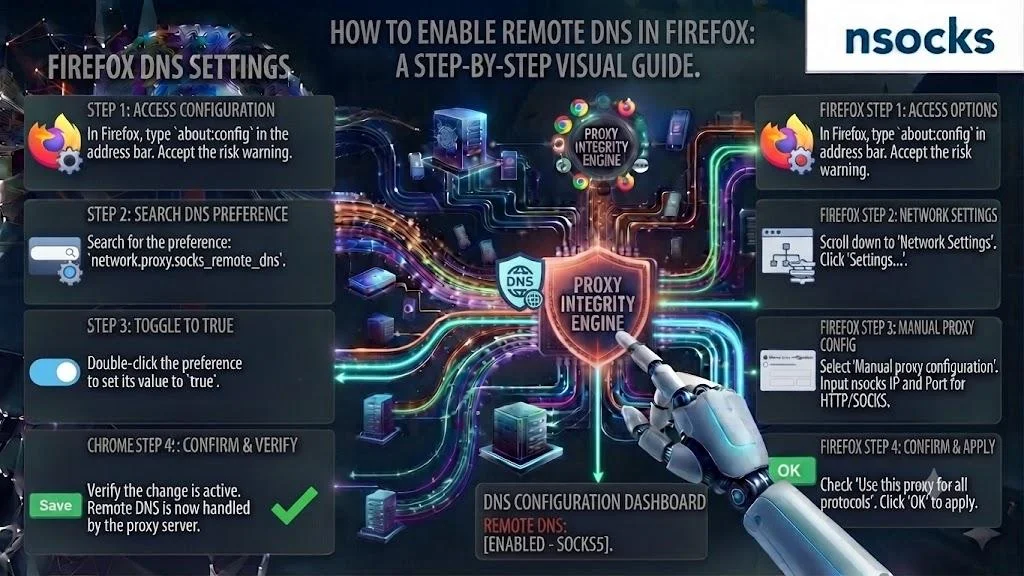
💡 Esto puede reducir una fuga de DNS durante las pruebas. Después de guardar, revisa la configuración de DNS y compara el resolutor con la región seleccionada.
Cómo usar una extensión de proxy
Una extensión ayuda a cambiar perfiles dentro de un mismo navegador. Puede simplificar cómo configurar un proxy en Chrome, pero solo cuando el complemento es confiable, actual y transparente sobre la ruta activa.
Evita extensiones desconocidas que almacenan credenciales compartidas.
Cómo verificar que el proxy funciona
La verificación debe confirmar la dirección, la ubicación, la velocidad y el comportamiento del inicio de sesión. Una comprobación de la configuración de proxy en Chrome es importante después de actualizaciones del sistema o renovación de credenciales.
| Qué verificar | Resultado esperado |
|---|---|
| IP pública | Diferente de la original |
| Ubicación en EE. UU. | Coincide con el punto de acceso |
| Carga de páginas | Sin errores repetidos |
| Inicio de sesión | Aparece una sola vez si es necesario |
| DNS | Coincide con la ruta |
Ejecuta una prueba de conexión dos veces. Repite para confirmar la estabilidad.
Cómo desactivar el proxy
Desactivar el proxy debería restaurar la ruta normal. Los usuarios que siguen cómo configurar un proxy en Chrome deben desactivar el enrutamiento manual del sistema, mientras que los usuarios de Firefox pueden seleccionar Sin proxy.
- Paso 1: Abre el mismo panel.
- Paso 2: Desactiva el enrutamiento manual.
- Paso 3: Guarda el cambio.
- Paso 4: Reinicia el navegador.
- Paso 5: Verifica la IP pública.
Problemas comunes y soluciones
La mayoría de los fallos provienen de valores incorrectos, credenciales obsoletas, un protocolo incompatible o un punto de acceso inactivo. Una revisión cuidadosa de la configuración de proxy en Chrome cambia un ajuste por prueba.
❌ Señales de advertencia:
- No se cargan las páginas
- Los mensajes de inicio de sesión se repiten
- La IP original permanece
- La ruta se desconecta
Anota el error. Vuelve a probar después de cada cambio.
| Problema | Causa | Solución |
|---|---|---|
| Sin conexión | Host o puerto incorrectos | Copia los valores de nuevo |
| Bucle de inicio de sesión | Credenciales obsoletas | Actualiza las credenciales |
| Misma IP | Ruta inactiva | Vuelve a abrir los controles |
| Páginas lentas | Punto de acceso lejano | Elige una región más cercana |
| Incoherencia de DNS | Resolutor local | Revisa las opciones de DNS |
Cómo funcionan los proxies en los navegadores
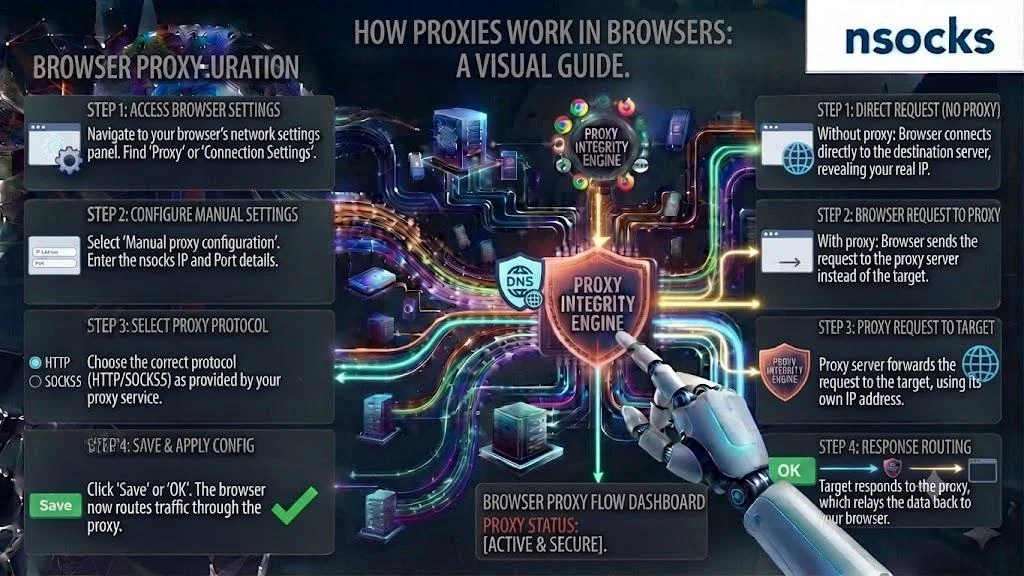
Un navegador envía solicitudes seleccionadas a través de un punto de acceso intermedio, el cual contacta al destino y devuelve la respuesta. El modelo de configuración de proxy de Firefox ofrece control a nivel de navegador, mientras que Chrome sigue los controles del sistema.
| Característica | Beneficio |
|---|---|
| Enrutamiento del navegador | Otras aplicaciones permanecen sin cambios |
| Elección de protocolo | Mejor compatibilidad |
| Ubicaciones en EE. UU. | QA local |
| Credenciales estables | Menos errores |
| Acceso al panel de control | Gestión más sencilla |
Nsocks admite pruebas de negocios legítimas y revisiones localizadas, ayudando a los equipos a gestionar múltiples perfiles, verificar resultados regionales y mantener los flujos de trabajo de proxy organizados dentro de presupuestos claros.
Puntos clave
Una buena rutina de configuración de proxy en Chrome maneja credenciales, enrutamiento y verificación en orden. Los registros hacen que la resolución de problemas sea más rápida.
- Chrome normalmente sigue los controles del sistema.
- Firefox ofrece controles del navegador.
- Verifica la IP, la ubicación, el DNS y la velocidad.
- Mantén las credenciales privadas.
- Usa proxies solo para trabajo legítimo.
Preguntas frecuentes
¿Cómo configuro un proxy en Chrome?
Abre la Configuración de Chrome, busca proxy e ingresa los valores asignados en el panel del sistema operativo.
¿Firefox tiene su propia configuración de proxy?
Sí. Firefox incluye un panel de Configuración de red para configuraciones HTTP manuales y SOCKS.
¿Cómo agrego un usuario y contraseña a un proxy del navegador?
Guarda el servidor y el puerto, abre un sitio web e ingresa las credenciales cuando se solicite.
¿Qué es el DNS remoto en Firefox?
Envía las consultas de dominio a través de la ruta SOCKS seleccionada en lugar del resolutor local.
¿Por qué no funciona mi proxy del navegador?
Verifica el host, el puerto, el protocolo, las credenciales, el punto de acceso, el firewall y la red local.