Cómo configurar proxy en móvil en Android y iPhone
La navegación móvil es parte de las pruebas de QA, verificación de anuncios, investigación y trabajo seguro. Los usuarios buscan cómo configurar proxy en móvil cuando necesitan controlar el tráfico del teléfono. Una configuración correcta protege la IP principal y separa la navegación laboral de la personal. También admite la revisión de aplicaciones y precios en $ en condiciones de EE. UU. El objetivo son las pruebas legales y la privacidad, no esquemas riesgosos. Los proxies de Nsocks están destinados al uso legal en EE. UU. y de acuerdo con las reglas de la plataforma.
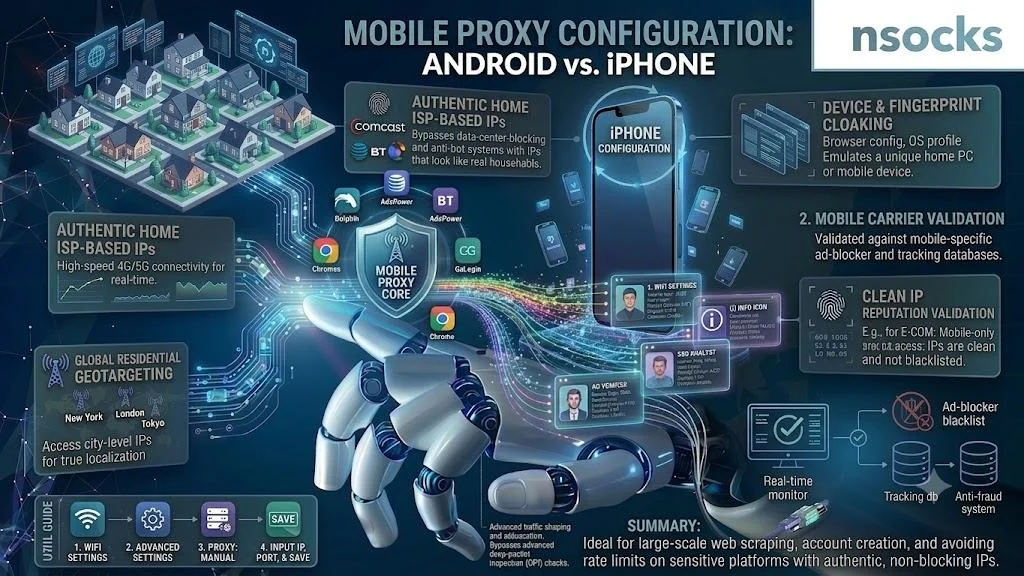
Qué es un proxy móvil y cómo funciona
Un proxy móvil redirige el tráfico del teléfono o tablet a través de un punto de conexión seleccionado. En la práctica, saber cómo configurar proxy en móvil significa agregar host, puerto, protocolo y datos de inicio de sesión, y luego verificar la sesión.
| Tipo | Soporte móvil | Mejor uso | Estilo de configuración |
|---|---|---|---|
| HTTP | Sí | Verificaciones web | Campos manuales |
| HTTPS | Sí | Páginas seguras | Campos manuales |
| SOCKS5 | Depende de la app | Herramientas | Nivel de app |
El panel del proxy mantiene los datos de acceso y la ubicación juntos. Esto ayuda a los equipos a repetir el mismo flujo.
Qué información se necesita para configurar el proxy
Antes de la configuración, reúne la dirección del servidor, puerto, nombre de usuario, contraseña y protocolo. Para la configuración de proxy en Android, copia el nombre de host del proxy exactamente, porque un símbolo incorrecto puede bloquear la conexión.
✅ Prepara:
- Datos de inicio de sesión
- País o ciudad
- Protocolo
- Wi-Fi activo
Una nota breve evita errores repetidos.
Proxies móviles vs conexiones VPN
Una VPN generalmente cubre todo el teléfono, mientras que un proxy puede ser más específico. Si comprendes cómo configurar proxy en móvil, puedes gestionar un perfil de Wi-Fi, navegador o app sin cambiar cada conexión.
| Factor | Proxy en el teléfono | VPN en el teléfono |
|---|---|---|
| Cobertura | Perfil seleccionado | Todo el dispositivo |
| Control | Más preciso | Más general |
| Mejor ajuste | QA y revisión | Privacidad general |
Un perfil de proxy puede pertenecer a una tarea, mientras que una VPN es mejor para el tráfico general del dispositivo.
Errores comunes al configurar el proxy móvil
Muchos principiantes buscan configuración de proxy Android después de una prueba fallida. La mayoría de los errores provienen de un puerto incorrecto, protocolo mezclado, contraseña antigua, Wi-Fi inestable o cambio de red.
💡 Consejos seguros:
- Copia los valores con cuidado
- Reinicia el navegador
- Prueba una página primero
- Registra el dispositivo y la hora
Pequeñas rutinas hacen que las verificaciones sean repetibles.
Cómo configurar proxy en dispositivos Android
Los menús de Android varían según la marca, pero la lógica es similar. Para aprender cómo configurar proxy en Android, comienza desde la red Wi-Fi activa y agrega los valores solo allí.
- Abre Configuración.
- Ve a Wi-Fi.
- Toca la red conectada.
- Abre las opciones avanzadas.
- Elige el modo manual.
- Agrega el host y el puerto.
- Guarda y prueba.
Usa para una primera verificación de flujo de trabajo.
Configuración del proxy a través de los ajustes de Wi-Fi
Un flujo práctico de ajustes de Wi-Fi en Android comienza desde la red conectada. Cuando las personas escriben configuración de proxy Android, generalmente necesitan la opción manual dentro del perfil de Wi-Fi. Agrega los valores, guarda y vuelve a abrir el navegador.
Si aparece un inicio de sesión, ingresa el nombre de usuario y la contraseña asignados.
Configuración de los ajustes de autenticación
La autenticación confirma que el dispositivo puede usar el punto de conexión. Con la configuración de proxy en Android, los errores suelen provenir de solicitudes antiguas, espacios adicionales o una contraseña de un perfil incorrecto.
💡 Actualiza las credenciales compartidas después de que termine un proyecto.
Solución de problemas de proxy en Android
Si sabes cómo configurar proxy en Android pero el teléfono sigue fallando, verifica primero el nombre de la red Wi-Fi activa. Algunos dispositivos guardan los valores solo para una red.
💡 Reconecta el Wi-Fi, borra las solicitudes guardadas, vuelve a ingresar el host y el puerto, y prueba con otro navegador.
Si una app falla, puede estar ignorando los valores del sistema.
Cómo configurar proxy en iPhone y iPad
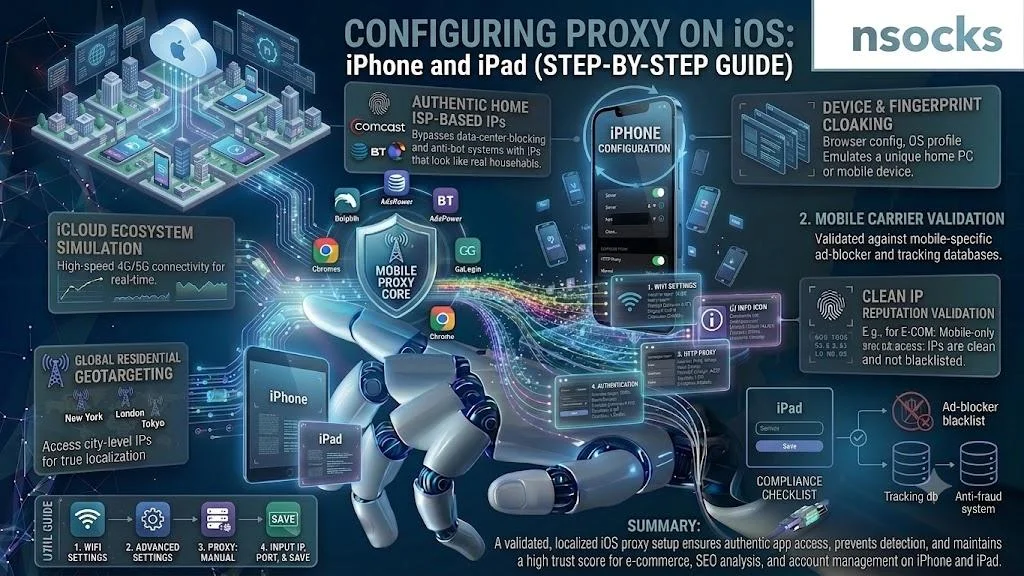
Los dispositivos Apple usan configuración basada en Wi-Fi, por lo que saber cómo configurar proxy en móvil en iOS suele ser sencillo. Edita la red activa, guarda los cambios, vuelve a abrir el navegador y prueba la misma página.
| Aspecto | Android | iPhone y iPad |
|---|---|---|
| Red | Wi-Fi conectada | Wi-Fi conectada |
| Modo | Manual | Manual o automático |
| Primera prueba | Página web | Página web |
Esto hace que ambos sistemas sean fáciles de comparar. Los equipos pueden usar una sola lista de verificación interna.
Configuración manual del proxy en iPhone
Para seguir cómo configurar proxy en iPhone, abre Configuración, toca Wi-Fi, elige el ícono de información, selecciona manual, ingresa el servidor y el puerto, y luego guarda. Esta configuración de red del iPhone debe probarse en Safari u otro navegador de trabajo.
Usa solo las credenciales de trabajo asignadas.
Uso de la configuración automática del proxy
La configuración automática usa una URL de configuración en lugar de campos separados. En muchos equipos, la configuración de proxy en iOS permanece manual para pruebas rápidas, mientras que la configuración iOS gestionada se adapta al uso repetido. La entrada manual del proxy es más fácil para principiantes.
Elige el método que coincida con la política de tu dispositivo.
Consejos para conexiones de proxy estables en iOS
Revisa los ajustes de proxy del iPhone después de cambios de red, actualizaciones de software o solicitudes de inicio de sesión repetidas. iOS almacena los valores por red Wi-Fi.
✅ Mejores prácticas:
- Permanece en un solo Wi-Fi
- Mantén la batería cargada
- Borra los datos antiguos de sitios web
- Usa un navegador de trabajo
La consistencia importa más que las ediciones frecuentes.
Cómo usar proxies de forma segura en dispositivos móviles
El uso seguro comienza con una tarea clara. Los equipos que aprenden cómo configurar proxy en móvil deben enfocarse en QA legal, verificación de anuncios, revisión de páginas localizadas e investigación de mercado en EE. UU.
Elegir un proveedor de proxy confiable
Un proveedor confiable debería ofrecer ubicaciones claras, acceso estable, precios en $, credenciales simples y soporte. Una buena documentación ayuda a evitar errores básicos. Prueba primero una región, luego escala si el flujo de trabajo es estable. Usa cuando la región y el tipo de acceso coincidan con tu tarea.
Mejorar la estabilidad de la conexión móvil
Para el trabajo en iOS, los ajustes de proxy del iPhone deben verificarse si el dispositivo cambia de Wi-Fi o solicita inicio de sesión nuevamente. La señal débil, la caché, el ahorro de batería y las herramientas en segundo plano pueden afectar la velocidad.
💡 Usa Wi-Fi fuerte, evita el cambio de red, mantén un perfil de navegador y registra la velocidad y la ubicación.
Monitoreo del rendimiento del proxy en móvil
Después de aplicar cómo configurar proxy en móvil, verifica la ubicación, el tiempo de carga, el comportamiento de inicio de sesión y el contenido de la página. Por ejemplo, un especialista de QA que prueba una página de destino de Nueva York registra el dispositivo, la hora, una captura de pantalla y la visualización del precio en $.
Si la segunda prueba da el mismo resultado, la configuración es lo suficientemente estable. Usa para verificaciones repetidas del equipo.
Problemas comunes de proxy móvil y soluciones
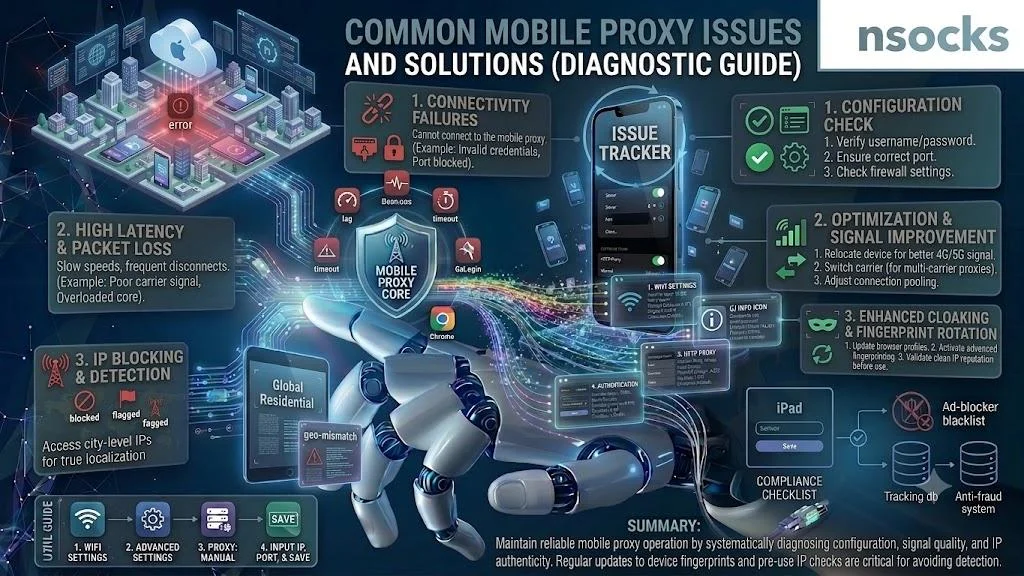
Incluso los valores correctos pueden fallar cuando la caché, el Wi-Fi o las credenciales no están alineados. Cambia un factor a la vez y prueba de nuevo.
| Problema | Causa posible | Solución |
|---|---|---|
| Páginas lentas | Wi-Fi débil | Usa una red más fuerte |
| Repetición de inicio de sesión | Contraseña antigua | Borra los datos guardados |
| Sin conexión | Puerto incorrecto | Verifica los valores |
| Desconexiones | Cambio de red | Permanece en una sola red |
Esto mantiene las solicitudes de soporte claras.
Conexión a internet lenta
La lentitud suele provenir de la distancia, el Wi-Fi local, el enrutamiento del operador o un dispositivo ocupado. Prueba primero una página sencilla, luego compárala con la página objetivo.
Si todas las páginas son lentas, verifica la red antes de reemplazar las credenciales.
Errores de autenticación e inicio de sesión
Los errores de inicio de sesión generalmente significan que el nombre de usuario, la contraseña, el protocolo o el perfil activo no coinciden. Elimina las solicitudes antiguas antes de agregar nuevas credenciales.
Perfiles de trabajo separados reducen la confusión.
Desconexiones del proxy y conexiones inestables
El trabajo inestable suele significar que el teléfono cambió de red, perdió la intensidad del Wi-Fi u otra herramienta interrumpió la sesión. Reconecta, reinicia el navegador y repite la misma prueba.
💡 Realiza 2 verificaciones antes de reportar un fallo.
Preguntas frecuentes
¿Puedo usar proxies en Android y iPhone?
Sí, ambas plataformas admiten opciones de red Wi-Fi.
¿Qué información necesito para configurar un proxy móvil?
Necesitas host, puerto, nombre de usuario, contraseña y protocolo.
¿Por qué mi conexión de proxy móvil es lenta?
Las razones comunes son Wi-Fi débil, distancia, caché o valores incorrectos.
¿Son seguros los proxies móviles para Wi-Fi público?
Pueden agregar separación, pero los sitios web seguros siguen siendo importantes.
¿Cuál es la diferencia entre la configuración manual y automática del proxy?
La manual usa campos. La automática usa una URL de configuración.