বিভিন্ন ডিভাইসে রেসিডেনশিয়াল প্রক্সি কীভাবে ব্যবহার করবেন
সার্ভার সাধারণত বিভিন্ন অবস্থান থেকে ওয়েবসাইট অ্যাক্সেস এবং পর্যবেক্ষণ করতে ব্যবহৃত হয়, এবং রেসিডেনশিয়াল প্রক্সি কীভাবে ব্যবহার করতে হয় তা শেখা নিরাপদ ও স্থিতিশীল সংযোগের দিকে প্রথম পদক্ষেপ। রেসিডেনশিয়াল প্রক্সিগুলি সবচেয়ে জনপ্রিয় বিকল্পগুলির মধ্যে একটি কারণ এগুলি ব্যাপক কার্যকারিতা প্রদান করে এবং আপনার আইপি ঠিকানাকে আরও স্বাভাবিক দেখাতে সাহায্য করে, যেন আপনি একটি নির্দিষ্ট অঞ্চল থেকে ব্রাউজ করছেন।
আপনি যদি নিশ্চিত না হন যে রেসিডেনশিয়াল প্রক্সি কীভাবে ব্যবহার করতে হয়, এই গাইডটি বিভিন্ন ডিভাইসে মৌলিক সেটআপ প্রক্রিয়া ব্যাখ্যা করে। দয়া করে মনে রাখবেন যে সার্ভারগুলি কেবল মার্কিন যুক্তরাষ্ট্রে বৈধ উদ্দেশ্যে এবং প্রযোজ্য প্রবিধান মেনে ব্যবহার করা উচিত।

রেসিডেনশিয়াল প্রক্সি কী এবং কেন ডিভাইস সামঞ্জস্যতা গুরুত্বপূর্ণ
রেসিডেনশিয়াল প্রক্সিগুলি নেটওয়ার্ক ট্রাফিককে প্রকৃত আবাসিক ব্যবহারকারীদের জন্য বরাদ্দকৃত আইপি ঠিকানার মাধ্যমে রাউট করে। যেহেতু মানুষ বিভিন্ন ডিভাইস এবং অপারেটিং সিস্টেম ব্যবহার করে, একটি নিরাপদ ও স্থিতিশীল সংযোগ বজায় রাখার জন্য সামঞ্জস্যতা গুরুত্বপূর্ণ।
| ডিভাইস | সমর্থন |
|---|---|
| Windows/macOS কম্পিউটার | উপলব্ধ |
| Windows/macOS ল্যাপটপ | উপলব্ধ |
| অ্যান্ড্রয়েড ট্যাবলেট / আইপ্যাড (iOS) | উপলব্ধ |
| অ্যান্ড্রয়েড স্মার্টফোন / আইফোন (iOS) | উপলব্ধ |
| রাউটার | আংশিক |
💡 সংযোগটি উদ্দেশ্য অনুযায়ী কাজ করে তা নিশ্চিত করতে আপনার ডিভাইস সেটিংস সঠিকভাবে কনফিগার করুন।
বিভিন্ন ডিভাইসে রেসিডেনশিয়াল প্রক্সি কীভাবে কাজ করে
এই ধরনের সার্ভার বিভিন্ন ডিভাইসে কীভাবে কাজ করে তা এখানে দেওয়া হলো:
- পিসি - আপনি সিস্টেম সেটিংসে বা সরাসরি ব্রাউজারে সার্ভার কনফিগার করতে পারেন।
- স্মার্টফোন - আপনি Wi-Fi সেটিংসের মাধ্যমে সেটআপ করতে পারেন বা একটি নিবেদিত অ্যাপ ব্যবহার করতে পারেন।
- রাউটার - আপনি রাউটারের অ্যাডমিন প্যানেলের মাধ্যমে সার্ভার কনফিগার করতে পারেন। একবার সেটআপ হলে, সার্ভারটি নেটওয়ার্কে সংযুক্ত সমস্ত ডিভাইসে একই সাথে প্রযোজ্য হতে পারে।
মূল বিষয় হলো সেটিংস সঠিকভাবে প্রবেশ করা যাতে রেসিডেনশিয়াল প্রক্সি আপনার ডিভাইসে নির্ভরযোগ্যভাবে কাজ করে।
বহু-ডিভাইস ব্যবহারের জন্য রেসিডেনশিয়াল প্রক্সি বনাম VPN
একাধিক ডিভাইসে ব্যবহারের সময় প্রক্সি এবং VPN কীভাবে তুলনা করে তা এখানে দেওয়া হলো:
| মানদণ্ড | প্রক্সি | VPN |
|---|---|---|
| ট্রাফিক | ❌সর্বদা ডেটা এনক্রিপ্ট করে না | ✅সমস্ত ট্রাফিক এনক্রিপ্ট করে |
| গতি | ✅সাধারণত দ্রুত | ❌গতি কিছুটা কমাতে পারে |
| নমনীয়তা | ✅উচ্চ - আরও নমনীয় কনফিগারেশনের অনুমতি দেয় | ❌মাঝারি - কম নমনীয়তা প্রদান করে |
| নিরাপত্তা | ❌মাঝারি | ✅উচ্চ |
এই পার্থক্যগুলি বোঝা আপনাকে বিভিন্ন অঞ্চল থেকে ওয়েবসাইট অ্যাক্সেস করার জন্য সঠিক বিকল্প বেছে নিতে সাহায্য করবে।
ডিভাইসে প্রক্সি ব্যবহারের সাধারণ ভুল
অনেক ব্যবহারকারী তাদের ডিভাইসে প্রক্সি সেটআপ করার সময় একই ভুল করেন। সবচেয়ে সাধারণ সমস্যাগুলির মধ্যে ভুল আইপি ঠিকানা বা পোর্ট প্রবেশ করা, অস্থিতিশীল বা নিম্নমানের ফ্রি নেটওয়ার্ক ব্যবহার করা, বা ভুল সংযোগ প্রকার বেছে নেওয়া, যেমন HTTP, HTTPS, বা SOCKS5 অন্তর্ভুক্ত। এই ভুলগুলি সংযোগ ত্রুটি, ধীর কর্মক্ষমতা বা ব্যর্থ অনুরোধের কারণ হতে পারে। এই সমস্যাগুলি এড়াতে এই টিপগুলি অনুসরণ করুন:
- 💡 আপনার সংযোগের বিবরণ পরীক্ষা করুন;
- 💡 সঠিক সংযোগ প্রকার বেছে নিন;
- 💡 একটি নির্ভরযোগ্য রেসিডেনশিয়াল প্রক্সি পরিষেবা ব্যবহার করুন;
- 💡 নিয়মিত ব্যবহারের আগে আপনার সংযোগ পরীক্ষা করুন।
প্রক্সিগুলি সঠিকভাবে সেটআপ করুন, এবং আপনি বেশিরভাগ সাধারণ সংযোগ সমস্যা এড়াতে পারবেন।
Windows এবং macOS-এ রেসিডেনশিয়াল প্রক্সি কীভাবে ব্যবহার করবেন
নিচে, আপনি Windows এবং macOS-এ রেসিডেনশিয়াল প্রক্সি কীভাবে ব্যবহার করবেন তার ধাপে ধাপে নির্দেশনা পাবেন।
Windows-এ রেসিডেনশিয়াল প্রক্সি সেটআপ করা
Windows-এ সার্ভার সেটআপ করতে এই ধাপগুলি অনুসরণ করুন:
- আপনার পিসির সিস্টেম সেটিংস খুলুন।
- "নেটওয়ার্ক ও ইন্টারনেট"-এ যান।
- "প্রক্সি" নির্বাচন করুন।
- ম্যানুয়াল সংযোগ সেটআপ চালু করুন।
- আইপি ঠিকানা এবং পোর্ট প্রবেশ করুন।
- সেটিংস সংরক্ষণ করুন।
এর পরে, আপনি আপনার Windows ডিভাইসে রেসিডেনশিয়াল প্রক্সি ব্যবহার শুরু করতে পারেন।
macOS-এ রেসিডেনশিয়াল প্রক্সি সেটআপ করা
macOS-এ সংযোগ সেটআপ করতে এই ধাপগুলি অনুসরণ করুন:
- "সিস্টেম পছন্দ" খুলুন।
- "নেটওয়ার্ক" বিভাগে যান।
- আপনার সক্রিয় Wi-Fi বা ইথারনেট সংযোগ নির্বাচন করুন।
- "উন্নত" ক্লিক করুন।
- "সংযোগ" বিভাগ খুলুন।
- বিবরণ প্রবেশ করুন: আইপি ঠিকানা, প্রকার (স্ট্যাটিক রেসিডেনশিয়াল প্রক্সি বা রোটেটিং), পোর্ট, ব্যবহারকারীর নাম এবং পাসওয়ার্ড।
এখন, সেটিংস সংরক্ষণ করতে, "প্রয়োগ করুন" / "ঠিক আছে" / "সংরক্ষণ করুন" ক্লিক করুন। সার্ভার এখন ব্যবহারের জন্য প্রস্তুত।
ডেস্কটপ প্রক্সি ব্যবহারের সেরা অভ্যাস
বিভিন্ন অঞ্চল থেকে ওয়েবসাইট অ্যাক্সেস করার সময় রেসিডেনশিয়াল প্রক্সি সঠিকভাবে কীভাবে ব্যবহার করবেন তা এখানে দেওয়া হলো:
- 💡 নির্ভরযোগ্য প্রদানকারীদের কাছ থেকে স্থিতিশীল আইপি ঠিকানা ব্যবহার করুন;
- 💡 শুরু করার আগে সংযোগের গতি পরীক্ষা করুন;
- 💡 নিশ্চিত করুন যে সমস্ত সংযোগের বিবরণ সঠিকভাবে প্রবেশ করা হয়েছে;
- 💡 আপনি যদি স্ট্যাটিক রেসিডেনশিয়াল প্রক্সি ব্যবহার না করেন তবে আইপি ঠিকানা রোটেশন পর্যবেক্ষণ করুন;
- 💡 সক্রিয় সেশনের সময় সংযোগ সেটিংস পরিবর্তন করা এড়িয়ে চলুন;
- 💡 সংযোগের বিবরণ একটি নিরাপদ স্থানে সংরক্ষণ করুন এবং তৃতীয় পক্ষের থেকে দূরে রাখুন;
- 💡 প্রয়োজনে আপনার সেটিংস আপডেট করুন।
এই অভ্যাসগুলি সংযোগ স্থিতিশীল রাখতে এবং অবস্থান-ভিত্তিক ফলাফলের নির্ভুলতা উন্নত করতে সাহায্য করে।
মোবাইল ডিভাইসে রেসিডেনশিয়াল প্রক্সি কীভাবে ব্যবহার করবেন
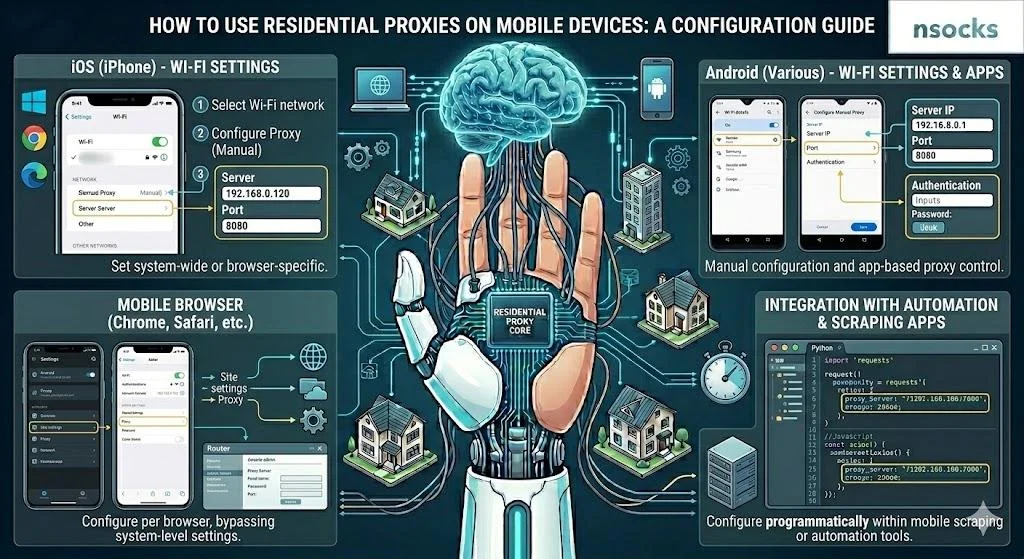
এখানে স্মার্টফোন এবং ট্যাবলেট সহ মোবাইল ডিভাইসে রেসিডেনশিয়াল প্রক্সি কীভাবে ব্যবহার করবেন তা দেওয়া হলো। ট্যাবলেট কনফিগারেশন ফোনের মতো একই Wi-Fi ধাপগুলি অনুসরণ করে, তাই প্রক্রিয়াটি সহজ থাকে। এই সেটআপটি ওয়েবসাইট এবং অ্যাপের মোবাইল সংস্করণ পরীক্ষা করার পাশাপাশি চলার পথে অবস্থান-ভিত্তিক কন্টেন্ট পর্যবেক্ষণের জন্য কার্যকর। নিচের টেবিলটি অ্যান্ড্রয়েড ডিভাইস, আইফোন এবং আইপ্যাডের জন্য সার্ভার সেটআপ বিকল্প দেখায়।
| মানদণ্ড | অ্যান্ড্রয়েড | iOS |
|---|---|---|
| Wi-Fi সেটআপ | হ্যাঁ | হ্যাঁ |
| প্রমাণীকরণ সমর্থন | হ্যাঁ | হ্যাঁ |
| সিস্টেম কনফিগারেশন | হ্যাঁ | হ্যাঁ |
| সুবিধা এবং সরলতা | হ্যাঁ | হ্যাঁ |
সমস্ত সংযোগের বিবরণ সতর্কতার সাথে প্রবেশ করুন এবং সংযোগ ব্যবহার শুরু করার আগে সেগুলি দুবার পরীক্ষা করুন।
অ্যান্ড্রয়েডে রেসিডেনশিয়াল প্রক্সি ব্যবহার
অ্যান্ড্রয়েডে রেসিডেনশিয়াল প্রক্সি ব্যবহার করতে এই ধাপগুলি অনুসরণ করুন:
- আপনার ডিভাইসের সেটিংস খুলুন।
- Wi-Fi বিভাগে যান এবং আপনার Wi-Fi সংযোগ পরীক্ষা করুন।
- কাঙ্ক্ষিত নেটওয়ার্ক নির্বাচন করুন।
- "সংযোগ" বিভাগে যান।
- ম্যানুয়াল কনফিগারেশন নির্বাচন করুন।
- আইপি ঠিকানা প্রবেশ করুন, পোর্ট প্রকার নির্দিষ্ট করুন এবং আপনার ব্যবহারকারীর নাম ও পাসওয়ার্ড প্রবেশ করুন।
সেটিংস সংরক্ষণের পরে, আপনি স্মার্টফোন প্রক্সি ব্যবহার শুরু করতে পারেন।
আইফোন এবং আইপ্যাডে রেসিডেনশিয়াল প্রক্সি ব্যবহার
আইফোন বা আইপ্যাডে সংযোগ সেটআপ করতে এই ধাপগুলি অনুসরণ করুন:
- "সেটিংস" খুলুন।
- "Wi-Fi"-তে যান।
- সক্রিয় নেটওয়ার্কের পাশের "i" আইকনে ট্যাপ করুন।
- "কনফিগার"-এ স্ক্রল করুন।
- "ম্যানুয়াল" নির্বাচন করুন।
- আপনার প্রক্সি পরিচয়পত্র প্রবেশ করুন।
- সেটিংস সংরক্ষণ করুন।
একবার সেটিংস সংরক্ষিত হলে, সেই Wi-Fi নেটওয়ার্কের ট্রাফিক আপনার নির্দিষ্ট করা সার্ভার ব্যবহার করবে।
স্থিতিশীল মোবাইল প্রক্সি সংযোগের টিপস
আপনার মোবাইল সংযোগ স্থিতিশীল রাখতে এই টিপগুলি অনুসরণ করুন:
- 💡 আপনার সংযোগের গতি পরীক্ষা করুন;
- 💡 ব্যাটারি নিষ্কাশনের দিকে নজর রাখুন। আপনি যখন এটি ব্যবহার করছেন না তখন সংযোগটি বন্ধ করা সবচেয়ে ভালো;
- 💡 নিয়মিত সংযোগ পরীক্ষা করুন;
- 💡 নির্ভরযোগ্য Wi-Fi নেটওয়ার্ক ব্যবহার করুন;
- 💡 আপনি যদি অন্য প্রদানকারী বা সংযোগ প্রকারে পরিবর্তন করেন তবে আপনার সেটিংস আপডেট করুন।
এখন আপনি জানেন কীভাবে মোবাইল ডিভাইসে রেসিডেনশিয়াল প্রক্সি ব্যবহার করতে হয় এবং স্থিতিশীল কর্মক্ষমতা বজায় রাখতে হয়।
ব্রাউজার এবং অ্যাপের সাথে রেসিডেনশিয়াল প্রক্সি কীভাবে ব্যবহার করবেন
অনেক ব্রাউজার এবং অ্যাপ স্বয়ংক্রিয় প্রক্সি কনফিগারেশন সমর্থন করে, তাই অতিরিক্ত সেটআপ সবসময় প্রয়োজন হয় না। তবে কিছু ক্ষেত্রে, আপনাকে কিছু সেটিংস ম্যানুয়ালি কনফিগার করতে হতে পারে। নিচে আমরা ব্যাখ্যা করি কীভাবে তা করতে হয়।
Google Chrome এবং Firefox-এ প্রক্সি সেটিংস
প্রথমে, Google Chrome এবং Firefox-এ সার্ভার সেটআপ বিকল্পগুলি তুলনা করি।
| বৈশিষ্ট্য | Google Chrome | Firefox |
|---|---|---|
| সিস্টেম সেটিংস ব্যবহার | হ্যাঁ | হ্যাঁ |
| কাস্টম সেটিংস | না | হ্যাঁ |
| HTTP/SOCKS সমর্থন | সিস্টেমের মাধ্যমে | হ্যাঁ |
| সেটআপ নির্দেশনা |
|
|
এখন আপনি জানেন ডেস্কটপ ব্রাউজার সেটআপ কীভাবে কাজ করে এবং এটি আরও সহজে কনফিগার করতে পারেন।
ব্যবসায়িক টুলের সাথে রেসিডেনশিয়াল প্রক্সি ব্যবহার
রেসিডেনশিয়াল প্রক্সিগুলি SEO প্ল্যাটফর্ম, অ্যানালিটিক্স পরিষেবা এবং পরীক্ষামূলক সফটওয়্যার সহ ব্যবসায়িক টুলের সাথেও ব্যবহার করা যেতে পারে। এগুলি বিভিন্ন অঞ্চলে অনুসন্ধান ফলাফল পরীক্ষা করতে, বিজ্ঞাপন পর্যবেক্ষণ করতে এবং নির্দিষ্ট অবস্থানের ব্যবহারকারীদের জন্য একটি ওয়েবসাইট কীভাবে কাজ করে তা যাচাই করতে সাহায্য করতে পারে। ব্যবসাগুলি পণ্য ও পরিষেবার জন্য প্রতিযোগীদের মূল্য ট্র্যাক করতেও এগুলি ব্যবহার করতে পারে।
প্রক্সি সেটিংস নিরাপদে পরিচালনা
এই বিভাগে আপনি শিখবেন কীভাবে আপনার ডেটা সুরক্ষিত রেখে এবং স্থিতিশীল কর্মক্ষমতা বজায় রেখে রেসিডেনশিয়াল প্রক্সি ব্যবহার করতে হয়:
- ✅ প্রয়োজনে আপনার সেটিংস আপডেট করুন;
- ✅ সংযোগের গতি এবং স্থিতিশীলতা পরীক্ষা করুন;
- ✅ যাচাই করুন যে সমস্ত সংযোগের বিবরণ সঠিকভাবে প্রবেশ করা হয়েছে;
- ✅ আপনার ব্যবহারকারীর নাম এবং পাসওয়ার্ড একটি নিরাপদ স্থানে সংরক্ষণ করুন এবং অননুমোদিত ব্যবহারকারীদের থেকে দূরে রাখুন;
- ✅ কেবল নির্ভরযোগ্য প্রদানকারীদের কাছ থেকে সেরা রেসিডেনশিয়াল প্রক্সি ব্যবহার করুন।
এই ব্যবস্থাগুলি সংযোগ নিরাপদ, স্থিতিশীল এবং সঠিকভাবে কনফিগার করা রাখতে সাহায্য করে।
রেসিডেনশিয়াল প্রক্সির কর্মক্ষমতা কীভাবে উন্নত করবেন

একটি রোটেটিং বা স্ট্যাটিক রেসিডেনশিয়াল প্রক্সির কর্মক্ষমতা উন্নত করতে এই টিপগুলি অনুসরণ করুন:
- আপনার লক্ষ্য অঞ্চলের কাছাকাছি অবস্থিত আইপি ঠিকানা ব্যবহার করুন;
- গতি এবং নেটওয়ার্ক স্থিতিশীলতা নিয়মিত পরীক্ষা করুন;
- একটি নির্ভরযোগ্য প্রদানকারী বেছে নিন।
এই পদক্ষেপগুলি কর্মক্ষমতা, সংযোগের গুণমান এবং সামগ্রিক দক্ষতা উন্নত করতে সাহায্য করতে পারে। সংযোগের সমস্যা এখনও ঘটতে পারে। নিচের টেবিলটি সবচেয়ে সাধারণ সমস্যা, তাদের সম্ভাব্য কারণ এবং প্রস্তাবিত সমাধানগুলি তালিকাভুক্ত করে।
| সমস্যা | সম্ভাব্য কারণ | সমাধান |
|---|---|---|
| ধীর গতি | দূরবর্তী সার্ভারের অবস্থান | কাছের অঞ্চল নির্বাচন করুন |
| দুর্বল সংযোগ | সার্ভার ওভারলোড | আপনার আইপি ঠিকানা বা সার্ভার পরিবর্তন করুন |
| কোনো সংযোগ নেই | ভুল সেটিংস | আপনি যে তথ্য প্রবেশ করেছেন তা পরীক্ষা করুন |
| উচ্চ লেটেন্সি | দুর্বল সংযোগ | আপনার নেটওয়ার্ক এবং গতি পরীক্ষা করুন |
সমস্যাগুলি দ্রুত চিহ্নিত এবং সমাধান করতে এই কারণগুলি মনে রাখুন।
সঠিক প্রক্সি অবস্থান নির্বাচন
আইপি ঠিকানা আপনার লক্ষ্য ওয়েবসাইট বা পরিষেবার কাছাকাছি হলে, প্রক্সির গতি এবং সামগ্রিক কর্মক্ষমতা আরও ভালো হবে। এটি অবস্থান-ভিত্তিক ফলাফলের নির্ভুলতাও উন্নত করতে পারে।
সংযোগের সমস্যা হ্রাস
যদি রেসিডেনশিয়াল প্রক্সি ধীর হয় বা সংযোগ মাঝে মাঝে বিচ্ছিন্ন হয়, তাহলে সমস্যাটি ভুল সেটিংস, কম গতি বা সার্ভার ওভারলোডের কারণে হতে পারে। প্রথমে আপনি যে বিবরণগুলি প্রবেশ করেছেন তা পরীক্ষা করুন, যার মধ্যে আইপি ঠিকানা, পোর্ট, ব্যবহারকারীর নাম এবং পাসওয়ার্ড অন্তর্ভুক্ত। আপনি একটি ভিন্ন আইপি ঠিকানা বা সার্ভার ব্যবহার করে দেখতে পারেন।
প্রক্সি কর্মক্ষমতা পর্যবেক্ষণ
কর্মক্ষমতা পর্যবেক্ষণ করতে এই ধাপগুলি অনুসরণ করুন:
- সার্ভারে সংযুক্ত হন।
- বেশ কয়েকটি ওয়েবসাইট খুলুন।
- সেগুলির লোডিং গতি তুলনা করুন।
- দিনের বিভিন্ন সময়ে পরীক্ষা চালান।
- নিশ্চিত করুন যে সার্ভারটি স্থিতিশীল রয়েছে।
- আপনি ওয়েবসাইটগুলির মধ্যে স্থানান্তর করার সময় গতি পরিবর্তন হয় কিনা তা পরীক্ষা করুন।
সার্ভারটি নির্ভরযোগ্যভাবে কাজ করে তা নিশ্চিত করতে এই পরীক্ষাগুলি নিয়মিত চালান। বিভিন্ন অঞ্চল থেকে ওয়েবসাইট অ্যাক্সেস করতে এবং গবেষণা, পরীক্ষা এবং পর্যবেক্ষণের জন্য সঠিক ফলাফল পেতে আপনাকে রেসিডেনশিয়াল প্রক্সি কিনতে হতে পারে।
সাধারণ জিজ্ঞাসা
এই বিভাগে আপনি বিভিন্ন ডিভাইসে সার্ভার ব্যবহার সম্পর্কে সবচেয়ে সাধারণ প্রশ্নগুলির উত্তর পাবেন।
আমি কি স্মার্টফোনে রেসিডেনশিয়াল প্রক্সি ব্যবহার করতে পারি?
হ্যাঁ। আপনি Wi-Fi সেটিংস বা নিবেদিত অ্যাপের মাধ্যমে অ্যান্ড্রয়েড এবং iOS ডিভাইসে এগুলি কনফিগার করতে পারেন।
রেসিডেনশিয়াল প্রক্সি কি সমস্ত ব্রাউজারের সাথে সামঞ্জস্যপূর্ণ?
অনেক ব্রাউজার প্রক্সি সমর্থন করে যদি সেটিংস সঠিকভাবে কনফিগার করা হয়।
রেসিডেনশিয়াল প্রক্সি কি ইন্টারনেট গতি ধীর করে?
এগুলি ইন্টারনেট গতি কিছুটা কমাতে পারে কারণ ট্রাফিক একটি অতিরিক্ত সার্ভারের মধ্য দিয়ে যায়।
পাবলিক Wi-Fi-তে রেসিডেনশিয়াল প্রক্সি ব্যবহার করা কি নিরাপদ?
আপনি যদি একটি নির্ভরযোগ্য প্রদানকারী ব্যবহার করেন এবং মৌলিক নিরাপত্তা অভ্যাস অনুসরণ করেন তবে এটি নিরাপদ হতে পারে। অনিরাপদ পাবলিক নেটওয়ার্কে সংবেদনশীল তথ্য প্রবেশ করা এড়িয়ে চলুন।
কোন ডিভাইসগুলি রেসিডেনশিয়াল প্রক্সি সংযোগ সমর্থন করে?
ডেস্কটপ কম্পিউটার, ল্যাপটপ, ট্যাবলেট এবং স্মার্টফোনে সংযোগ সমর্থিত।